
4.0 Login dan Menu Pengguna
4.1 Log Masuk
Langkah 1: Klik pada Log Masuk sekiranya sudah mempunyai akaun.
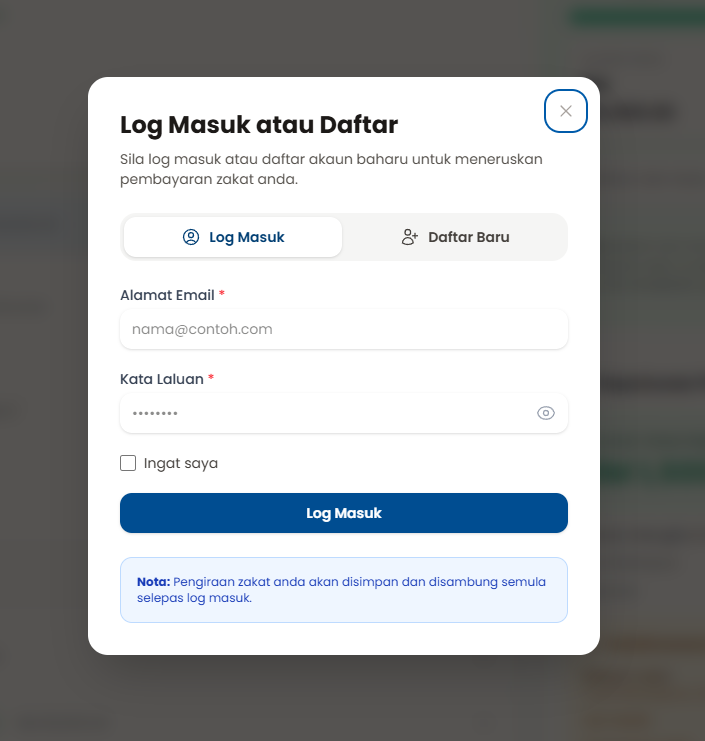
Langkah 2: Masukkan maklumat Email dan Kata Laluan.
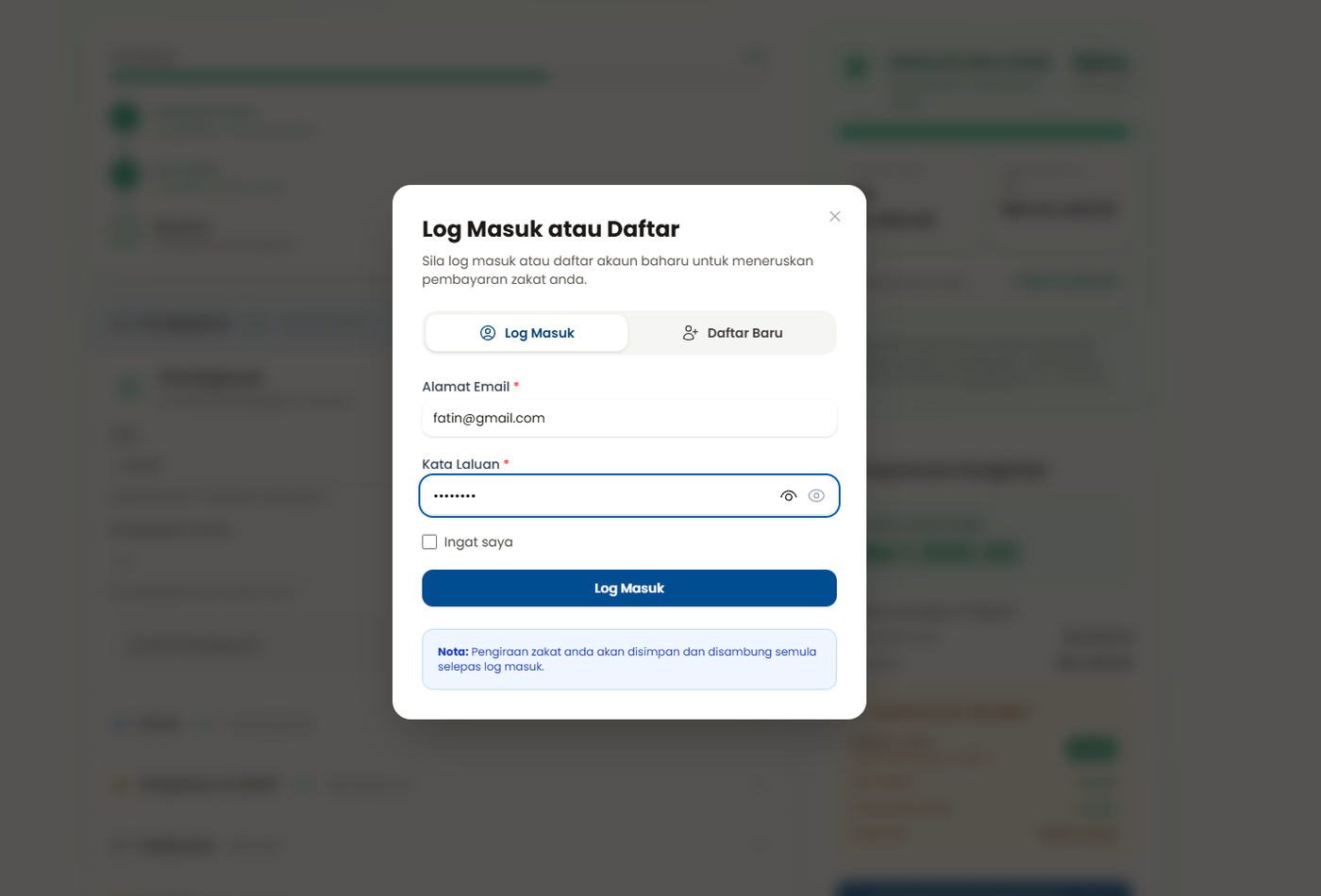
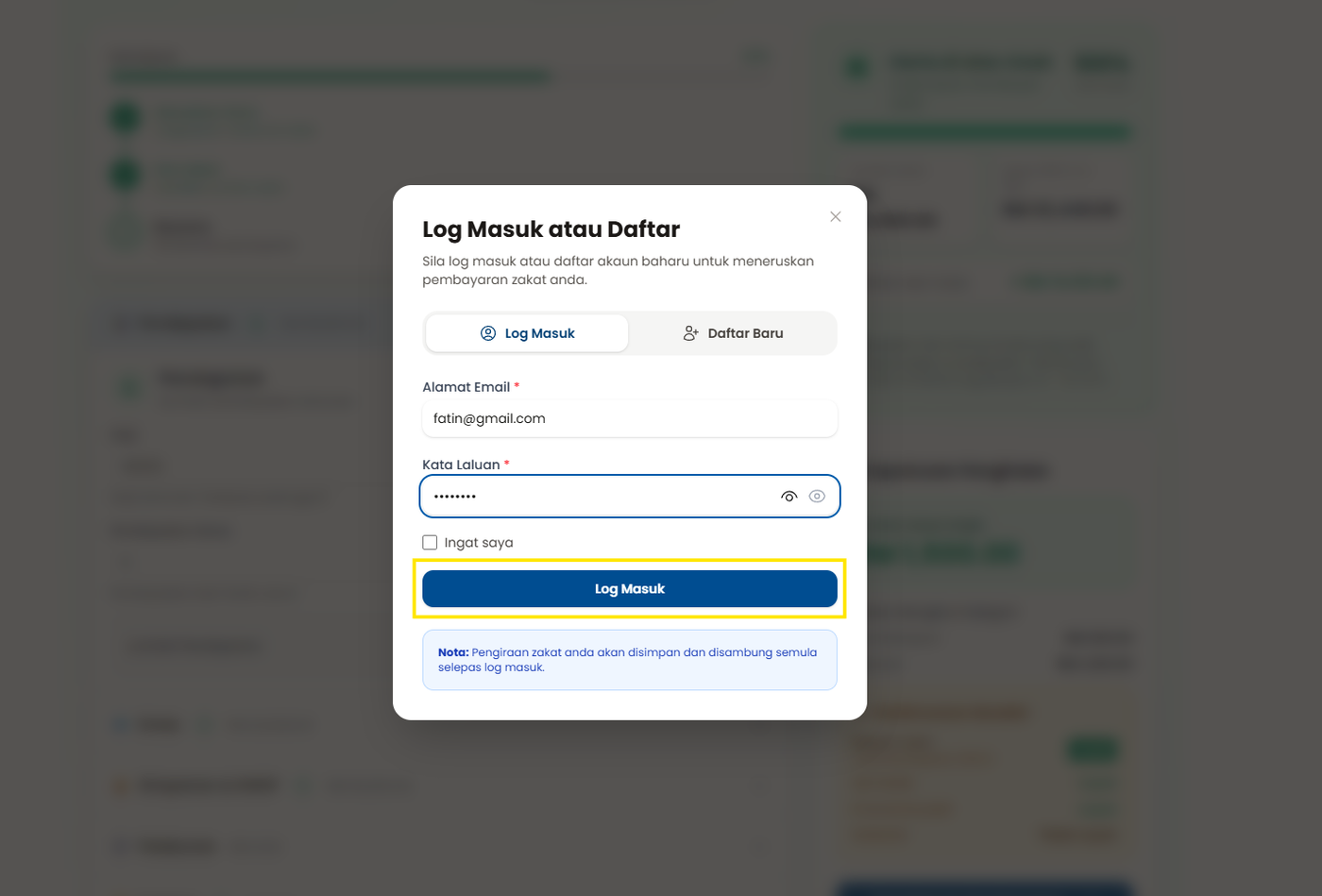
Langkah 3: Tekan butang Log Masuk.
4.2 Pendaftaran Akaun Baru
Langkah 1: Klik pada Daftar Baru untuk membuat pendaftaran akaun.
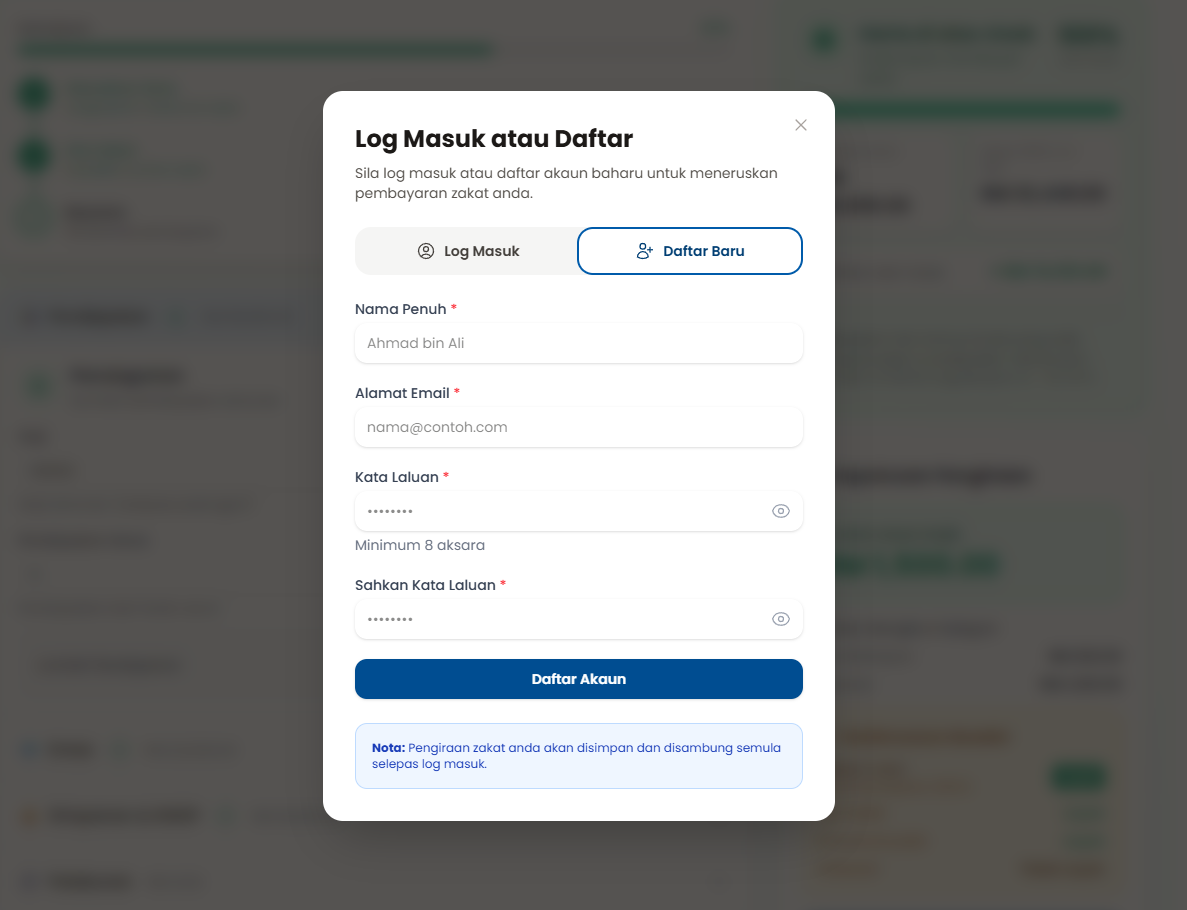
Langkah 2: Isi maklumat yang diperlukan seperti Nama Penuh, Alamat Email, Kata Laluan, dan Sahkan Kata Laluan.
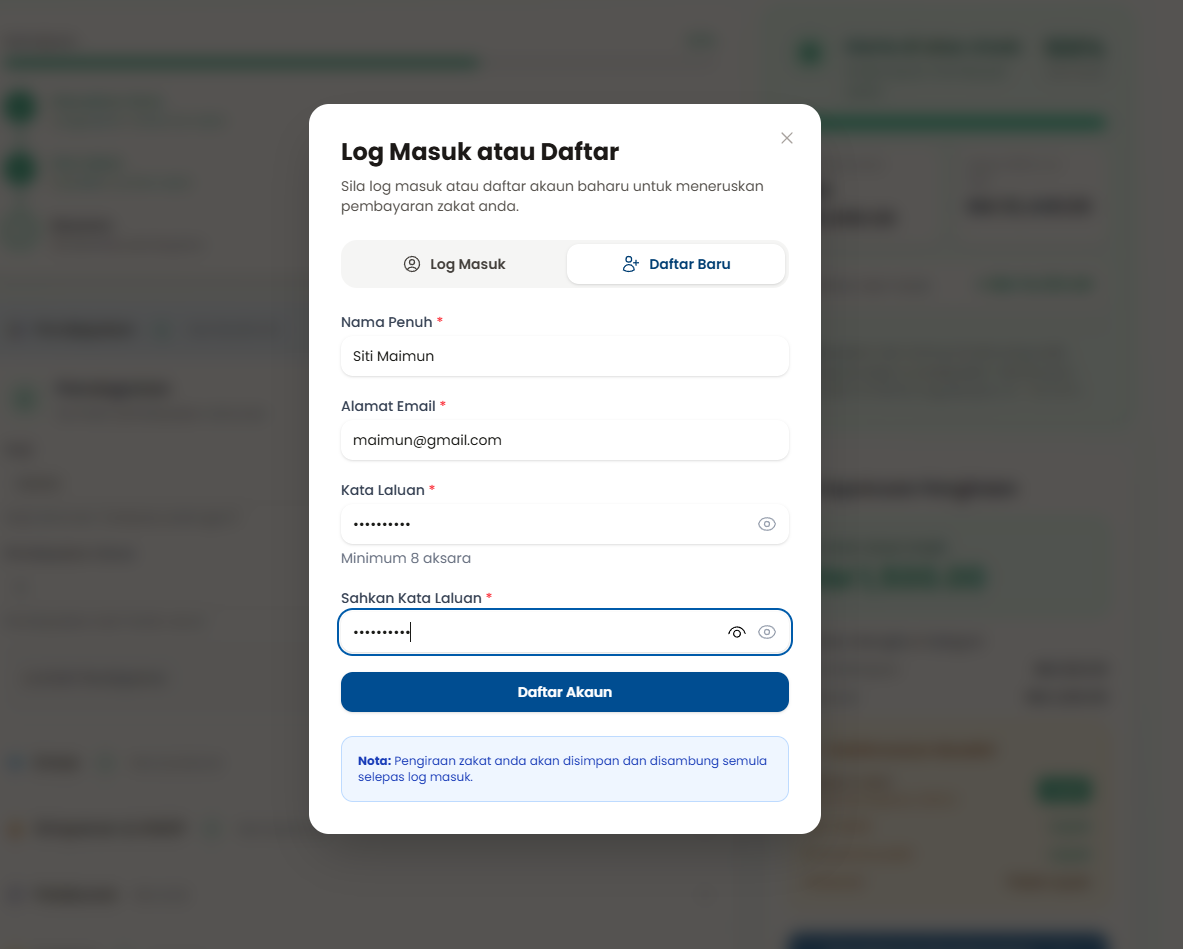
Langkah 3: Tekan pada butang Daftar Akaun untuk mendaftar akaun.
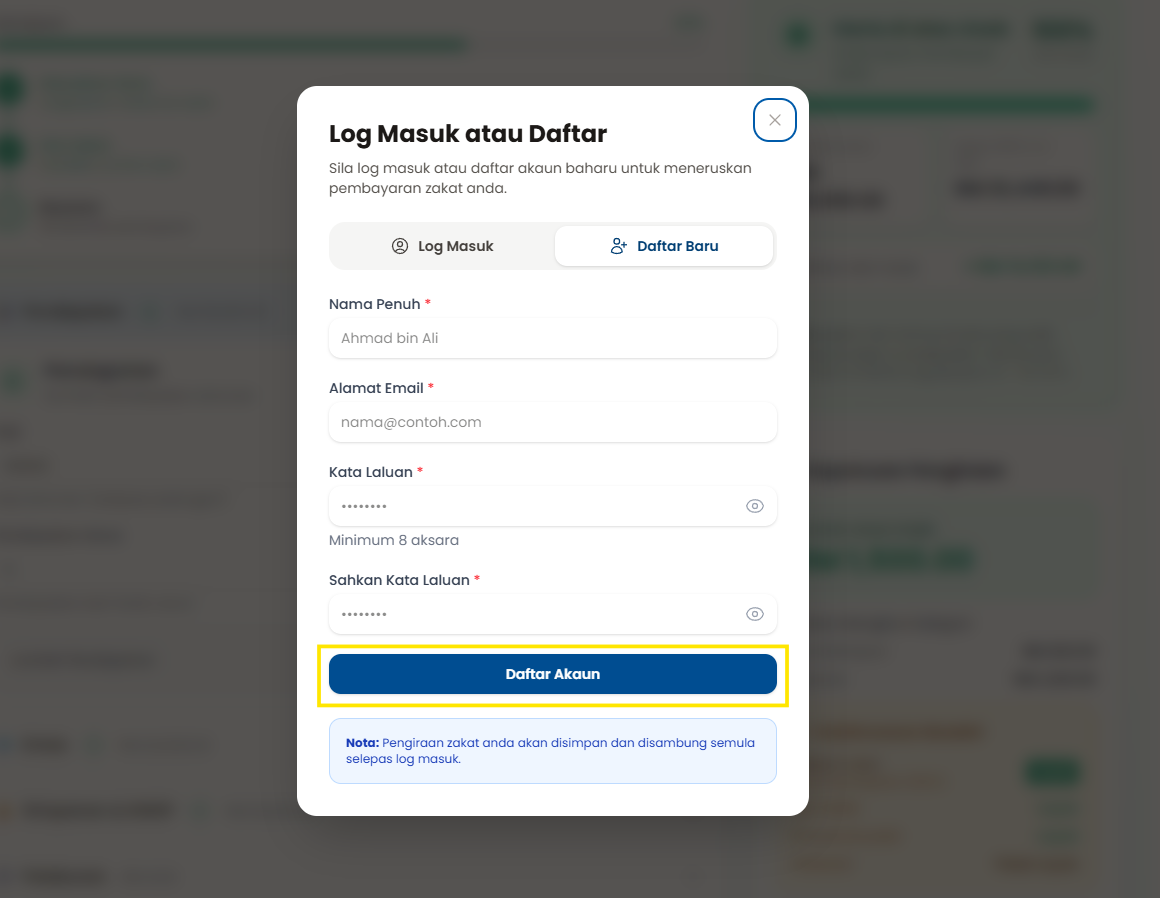
Langkah 4: Akaun berjaya didaftarkan.
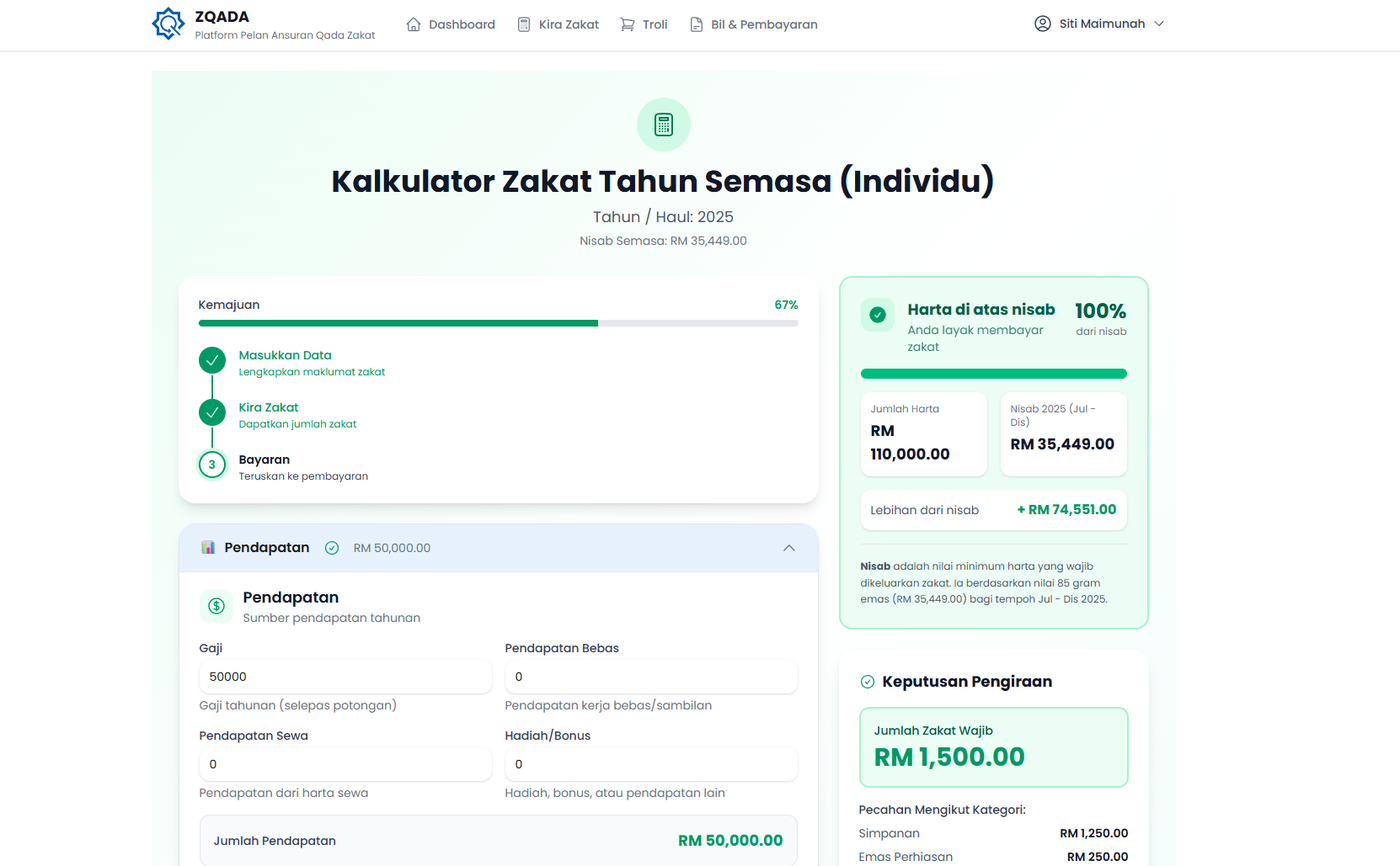
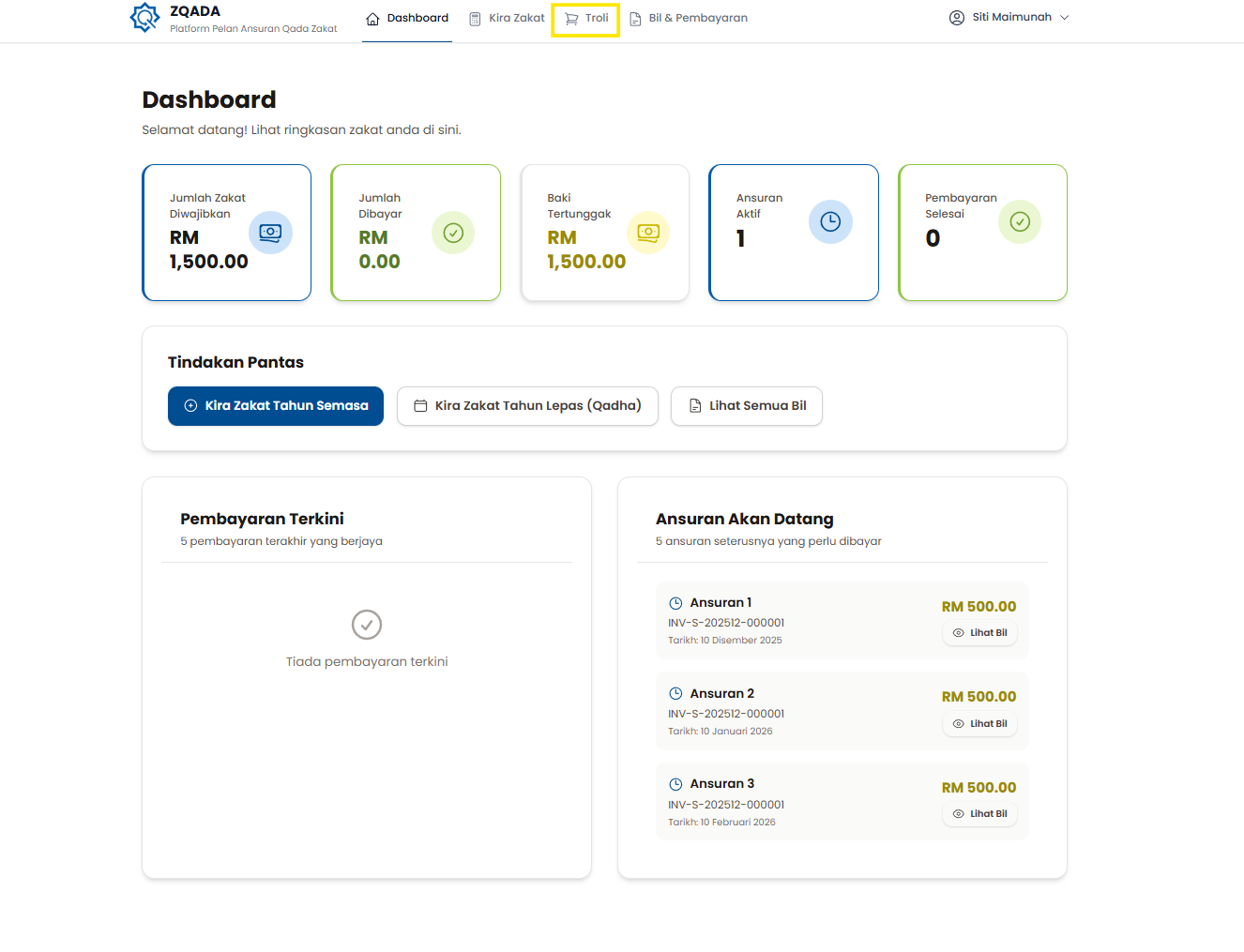
4.3 Menu Papan Pemuka (Dashboard)
Langkah 1: Klik pada menu Dashboard.
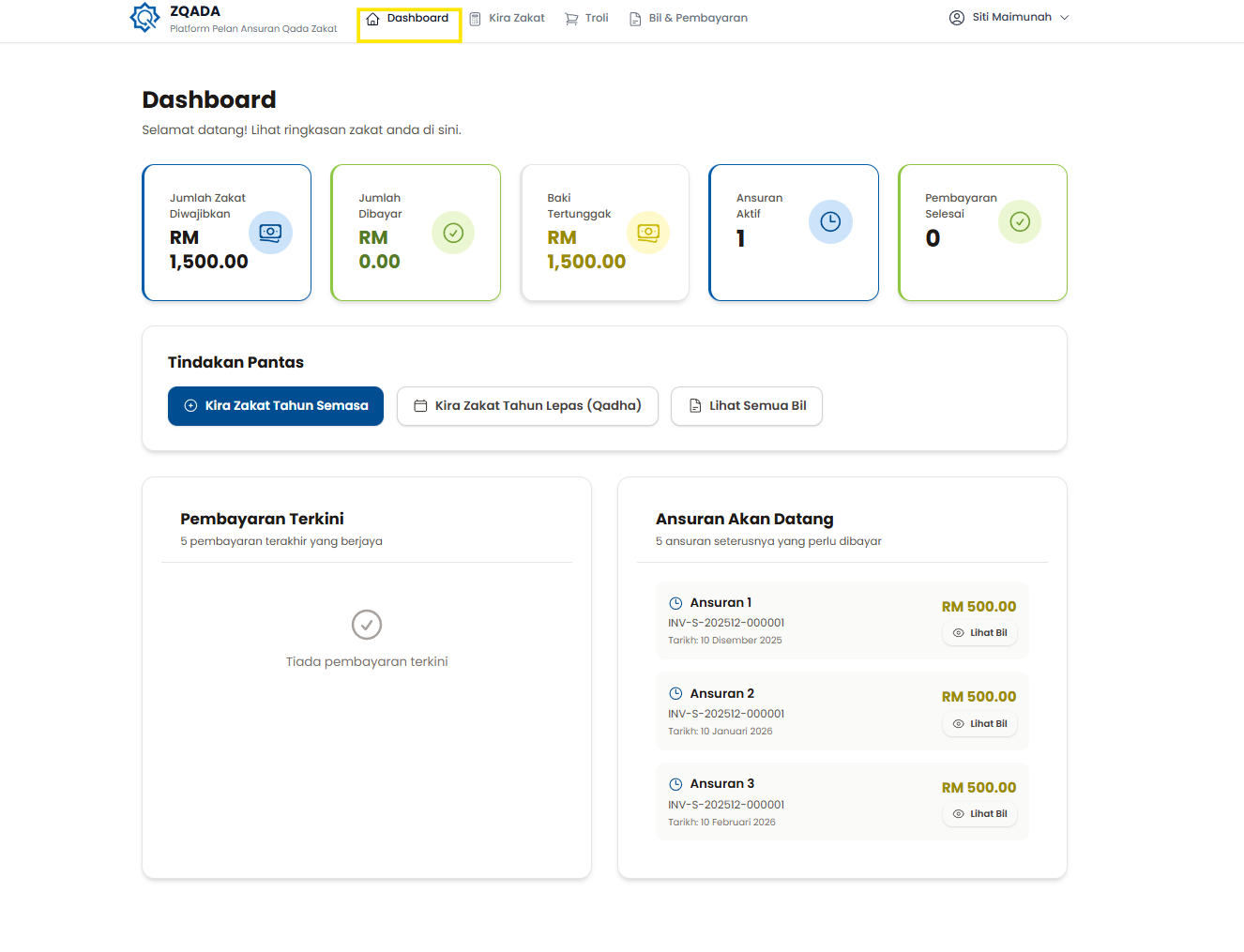
Langkah 2: Pengguna dapat melihat Ringkasan Zakat, Pembayaran Terkini dan Ansuran Akan Datang.
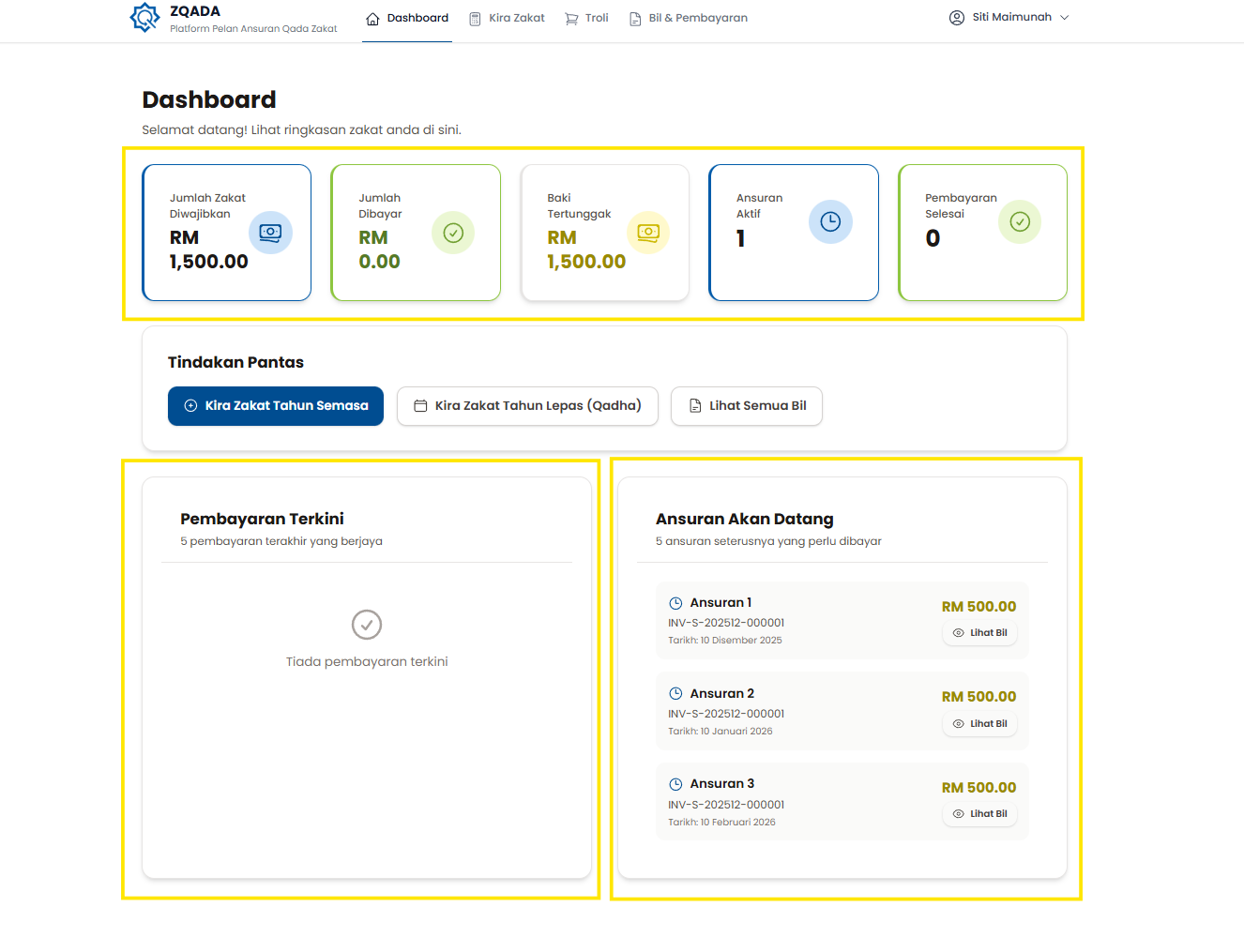
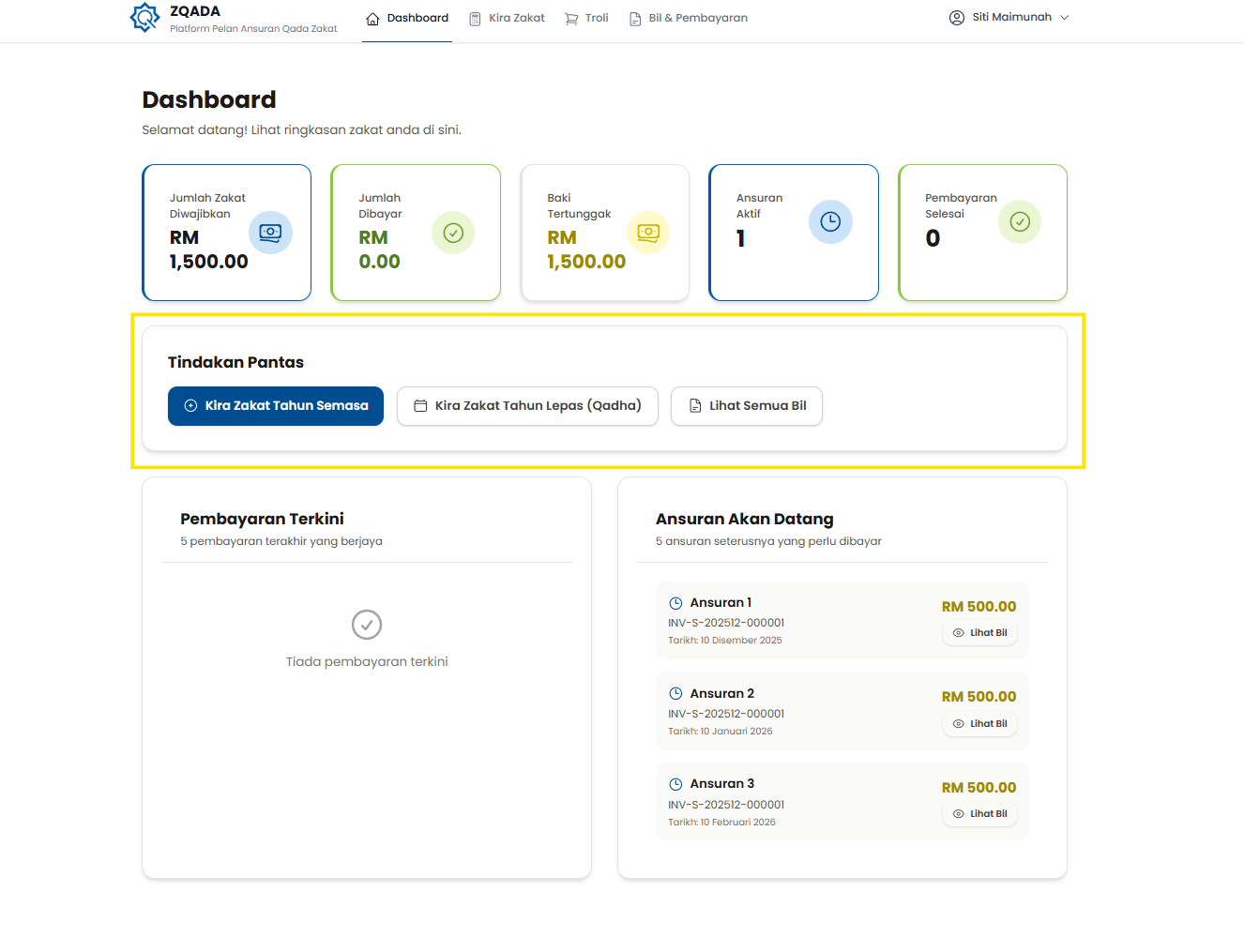
Langkah 3: Klik pada Tindakan Pantas untuk Pengiraan Zakat Tahun Semasa, Pengiraaan Zakat Tahun Lepas (Qadha) dan Lihat Semua Bil.
4.4 Menu Kira Zakat
Langkah 1: Klik pada menu Kira Zakat.
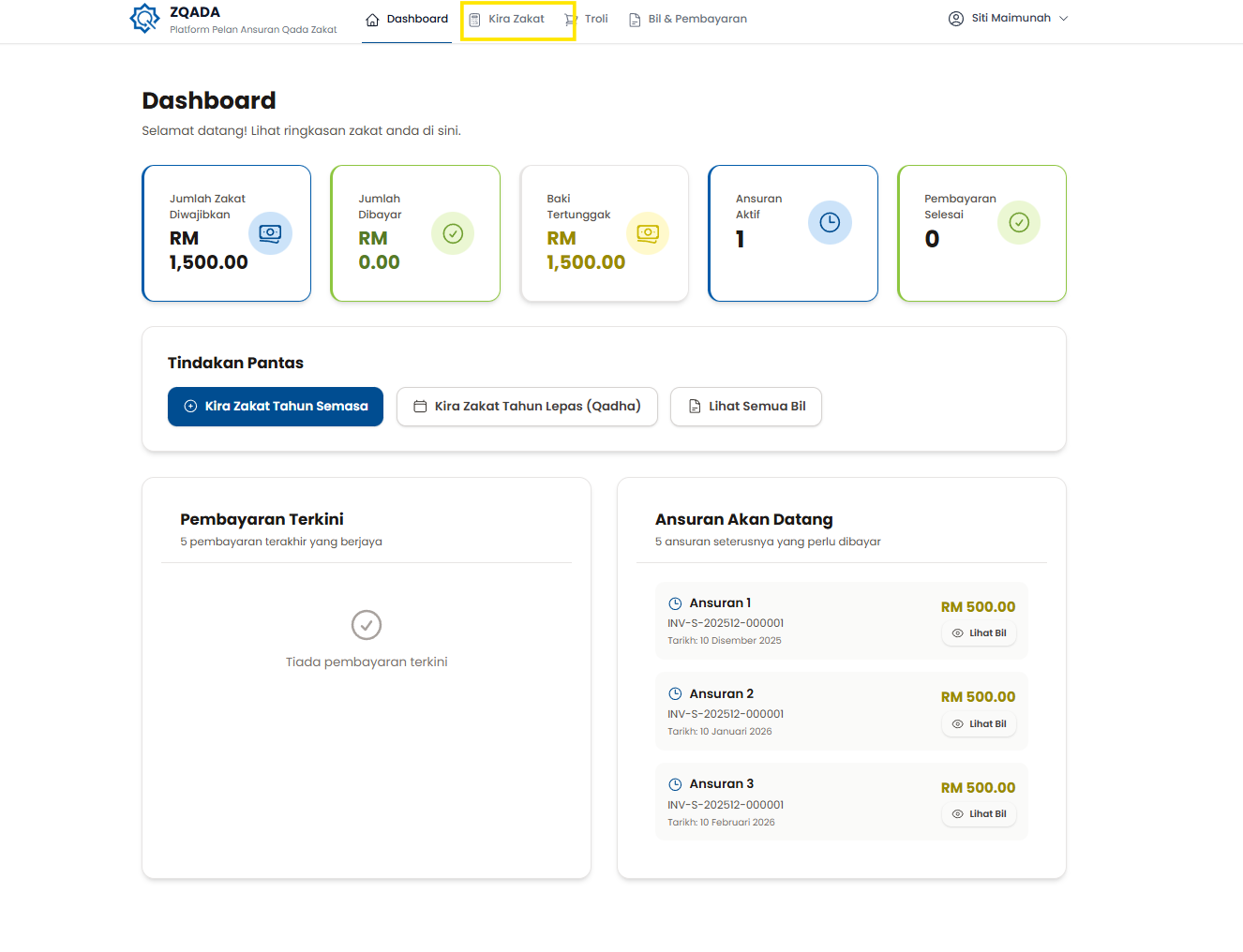
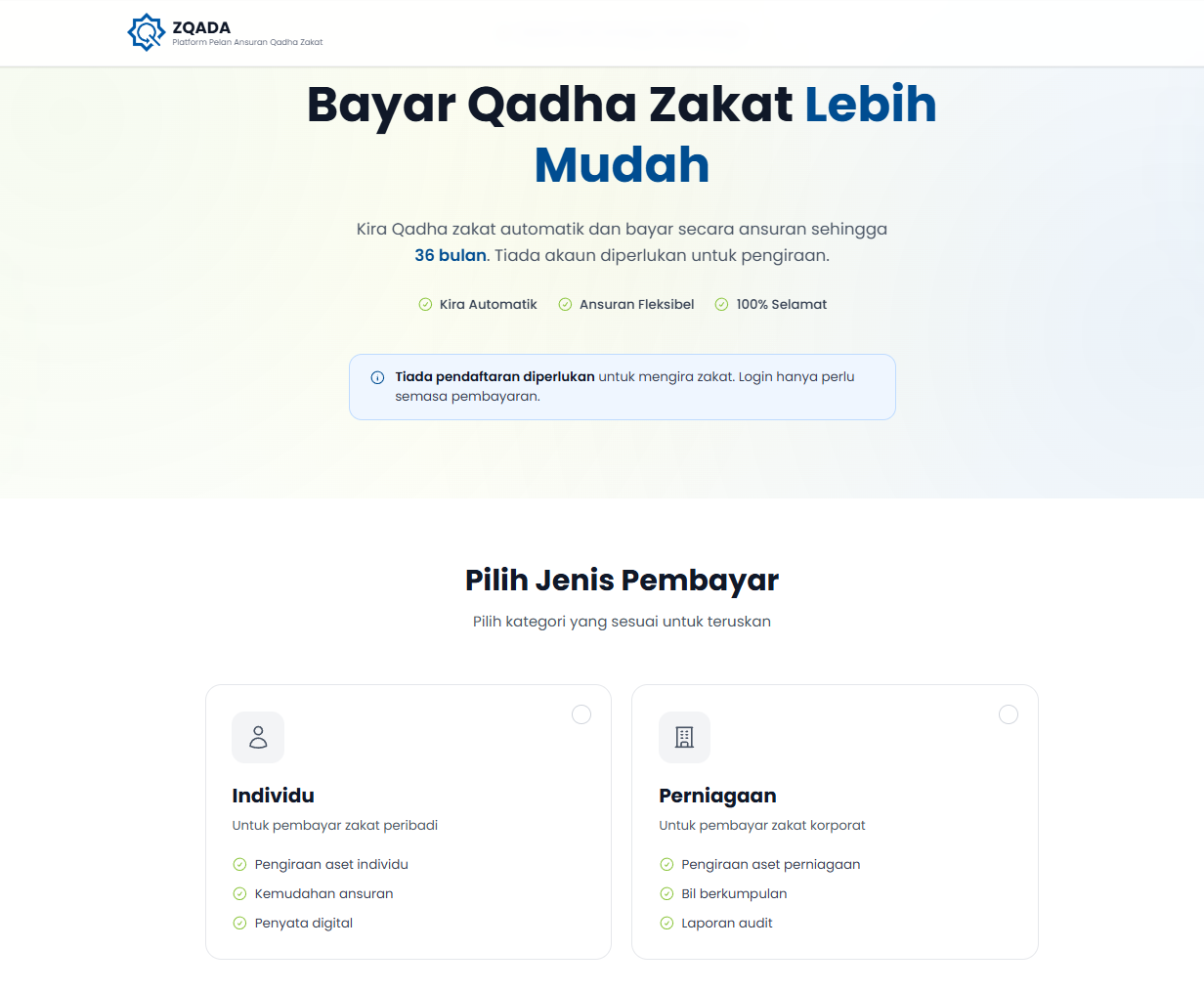
Langkah 2: Sistem akan memaparkan skrin kalkulator zakat untuk pengiraan.
Sila rujuk manual pengguna topik Pengurusan Kalkulator Zakat untuk lebih lanjut.
4.5 Menu Troli
Langkah 1: Klik pada menu Troli.
Sila rujuk pada manual pengguna topik 1.2 Kongfigurasi Bil pada Menu Troli untuk maklumat lebih lanjut,
1.0 Cara Pembayaran Zakat Qada (Tahun Lepas) | Qada Zakat Manual Pengguna
4.6 Menu Bil & Pembayaran
Sila rujuk manual pengguna 3.0 Pengurusan Pembayaran Bil untuk maklumat lebih lanjut.