2.0 Cara Pembayaran Zakat Tahun Semasa
2.1 Pemilihan Jenis Pembayar dan Jenis Zakat
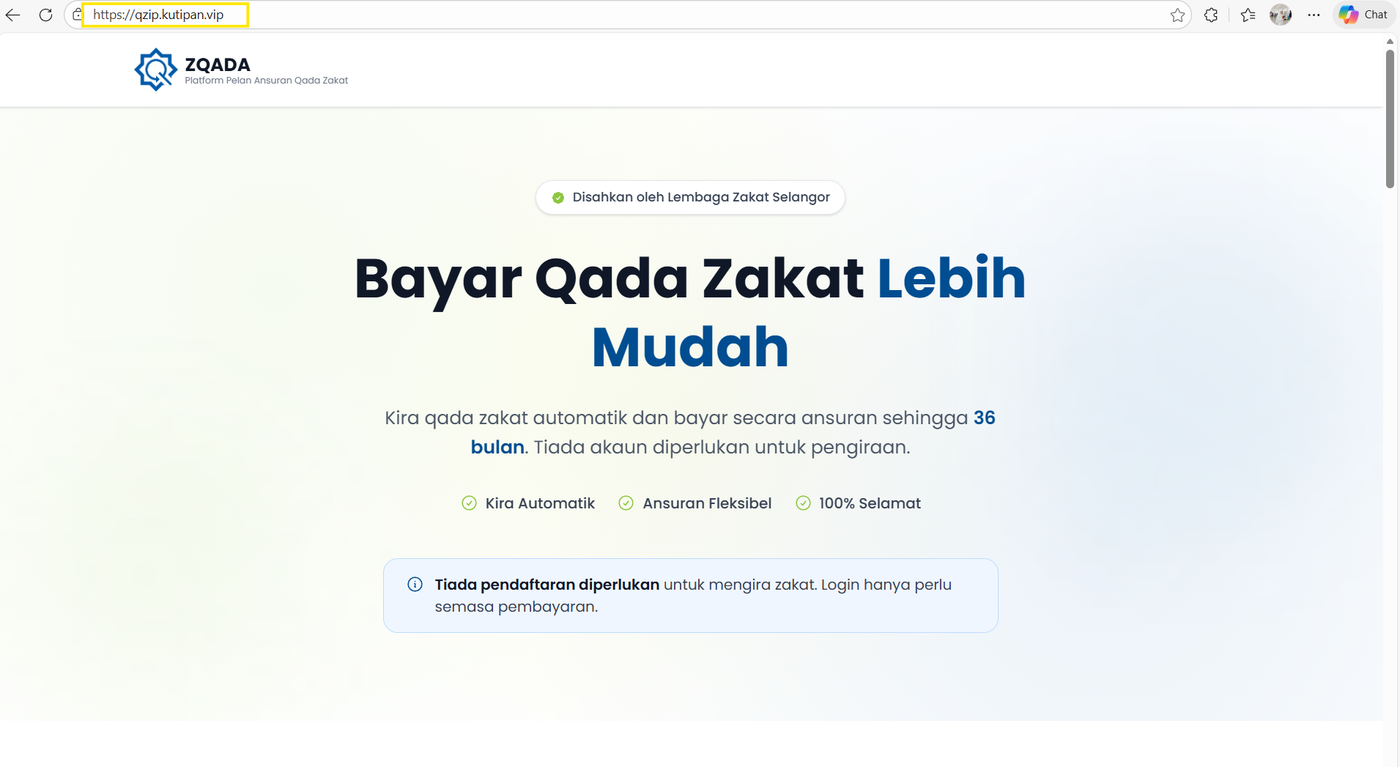
Langkah 1: Klik pada pautan qzip.kutipan.vip.
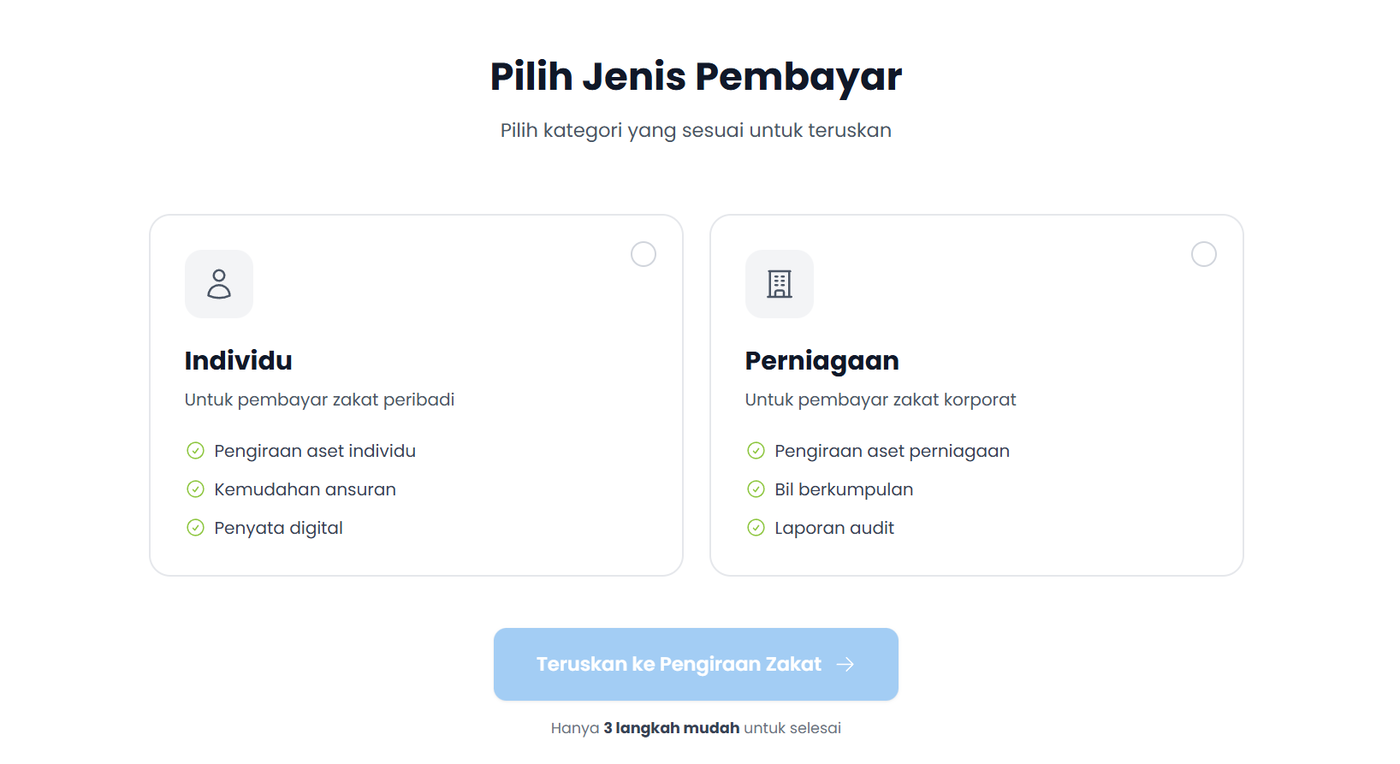
Langkah 2: Pilih Jenis Pembayar (Individu/Perniagaan).
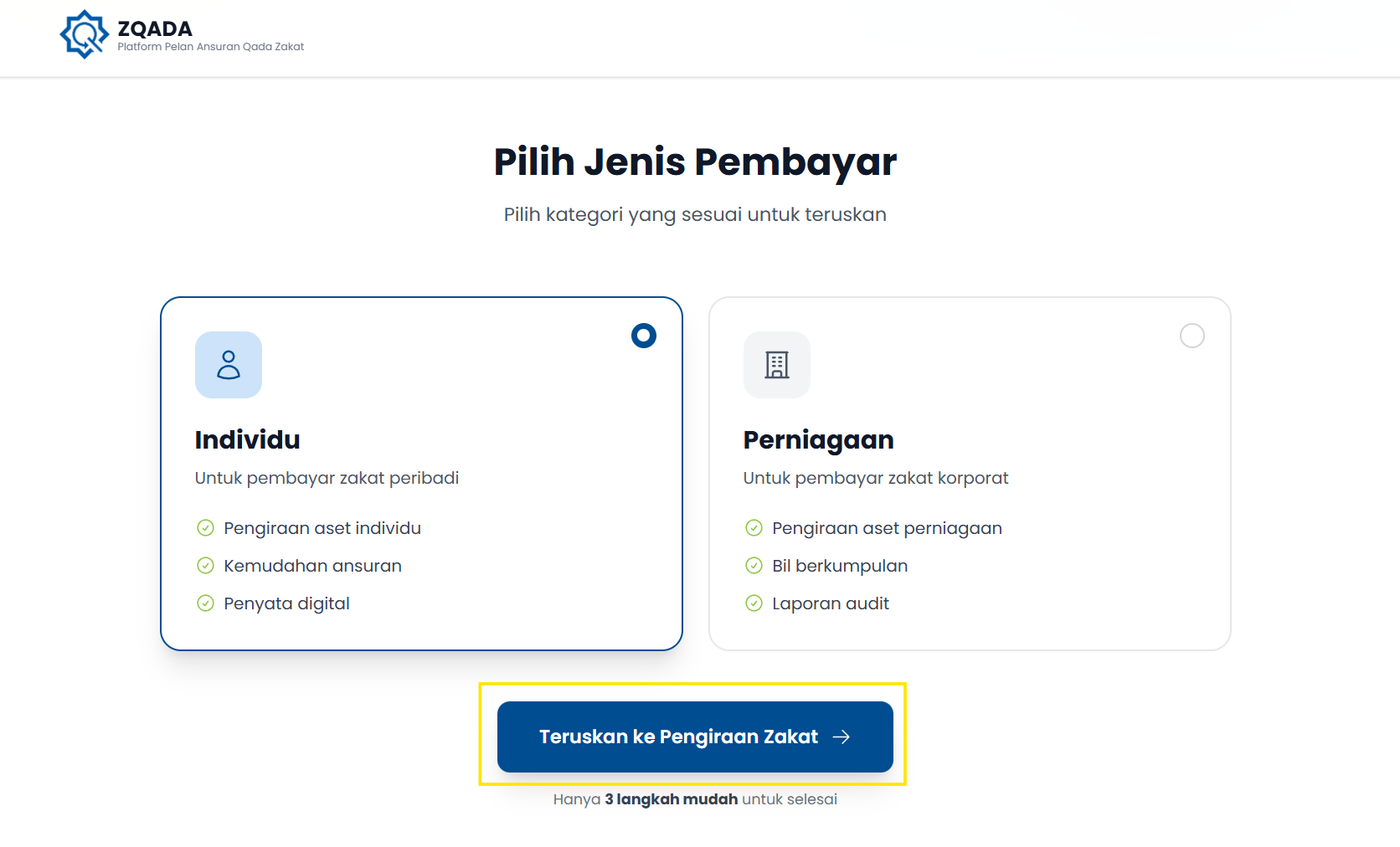
Langkah 3: Tekan butang Teruskan ke Pengiraan Zakat.
Langkah 4: Pilih Jenis Zakat (Zakat Qadha/Zakat Tahun Semasa).
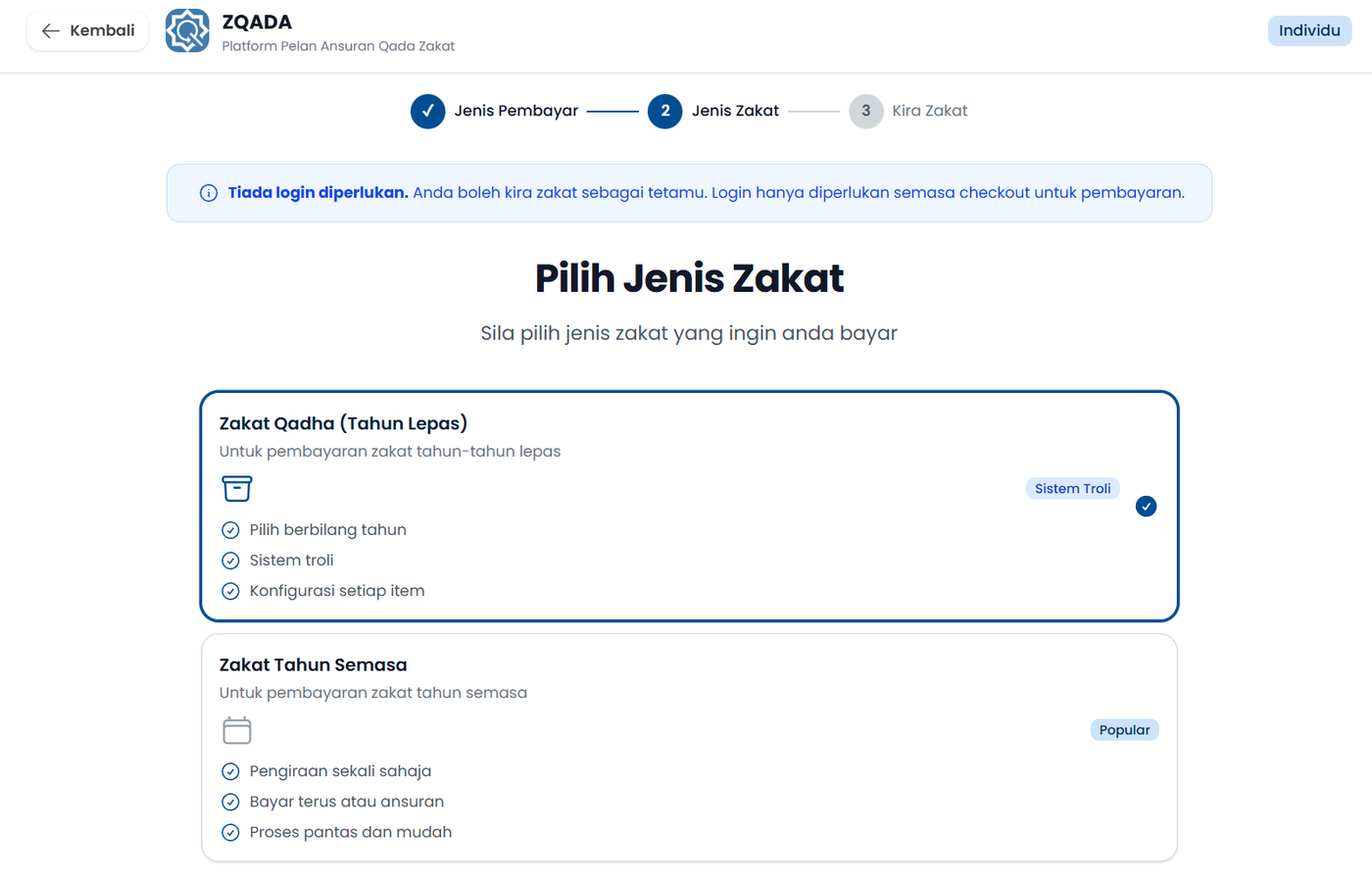
2.2 Zakat Tahun Semasa
Langkah 1: Pilih Zakat Tahun Semasa dan klik pada butang Teruskan ke Kalkulator.
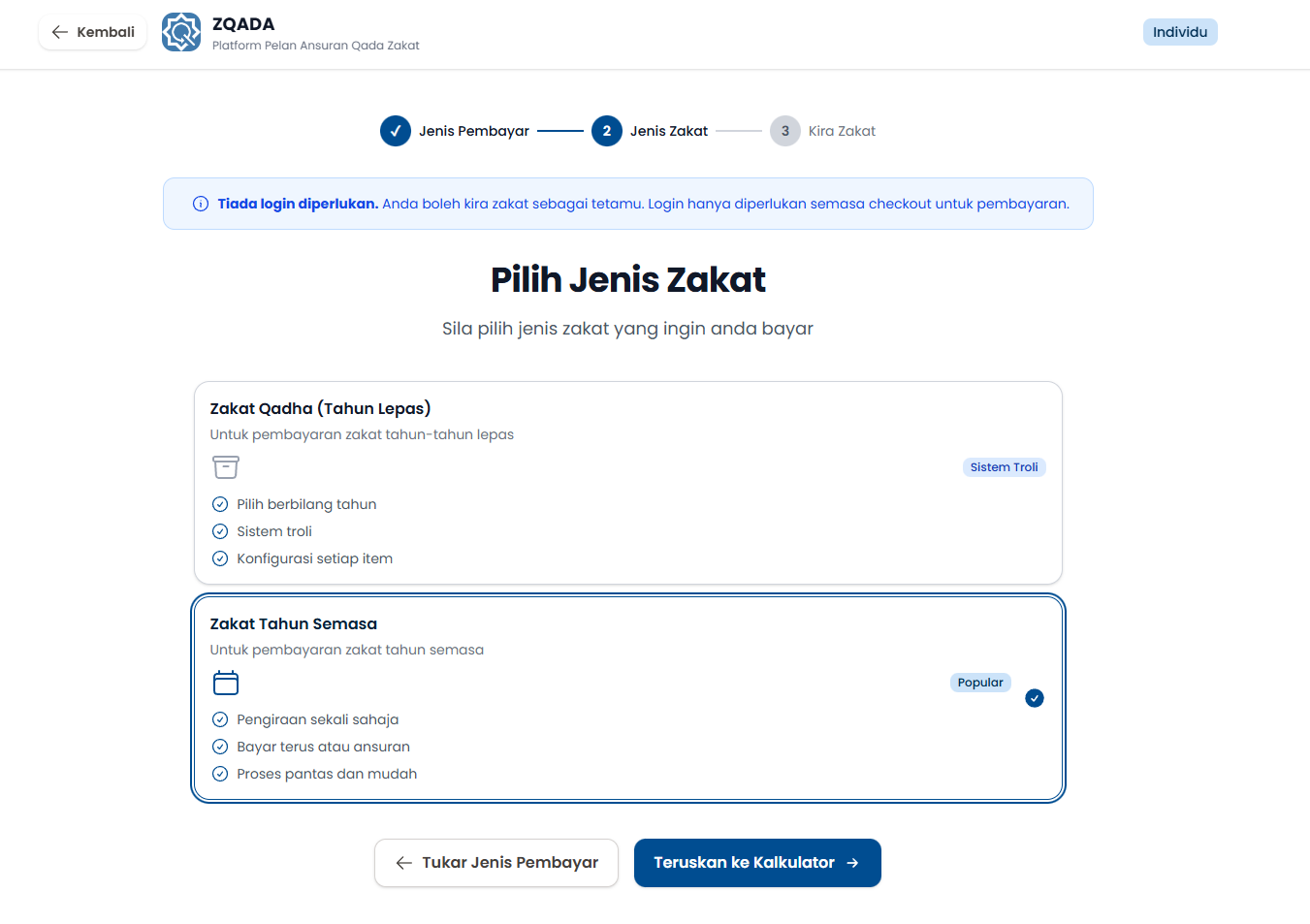
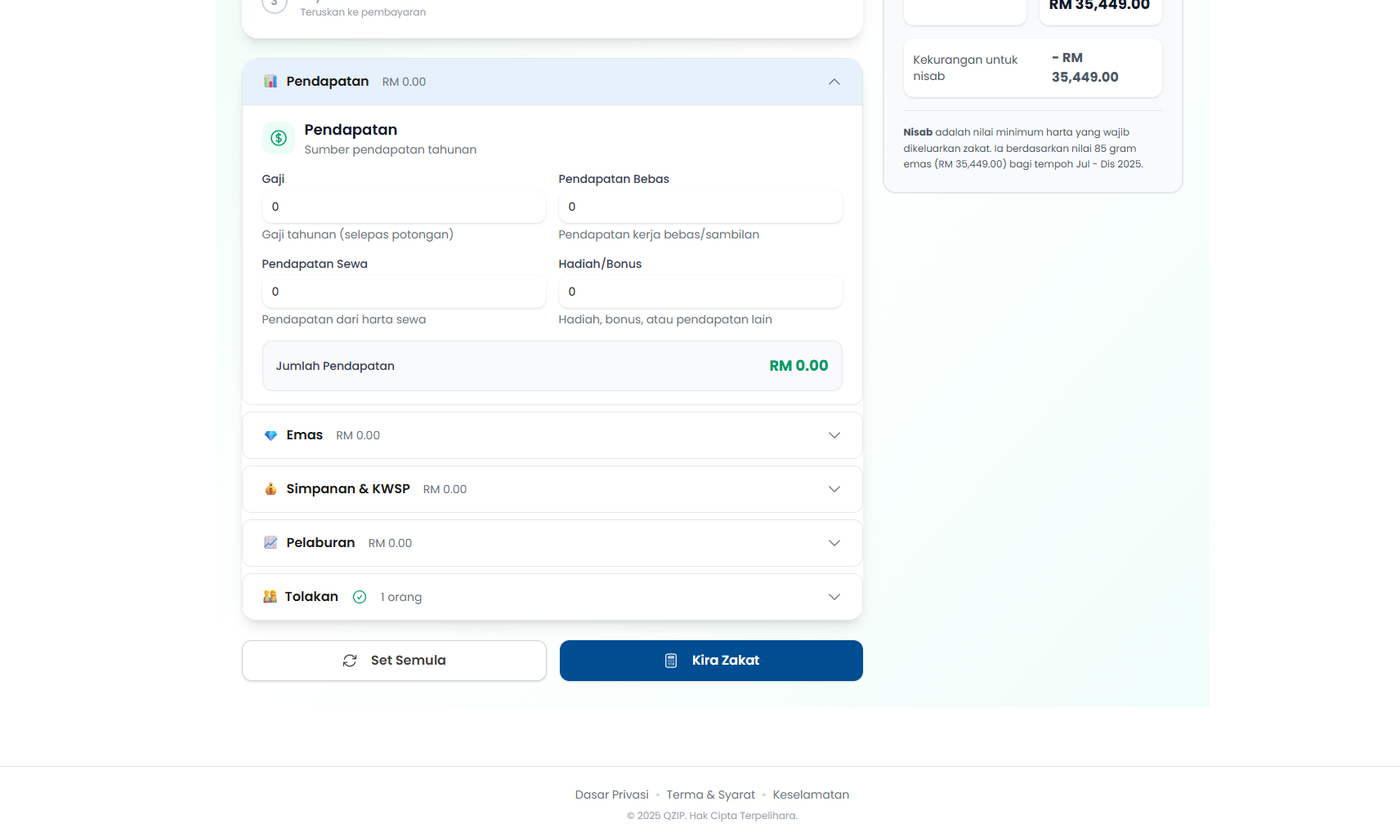
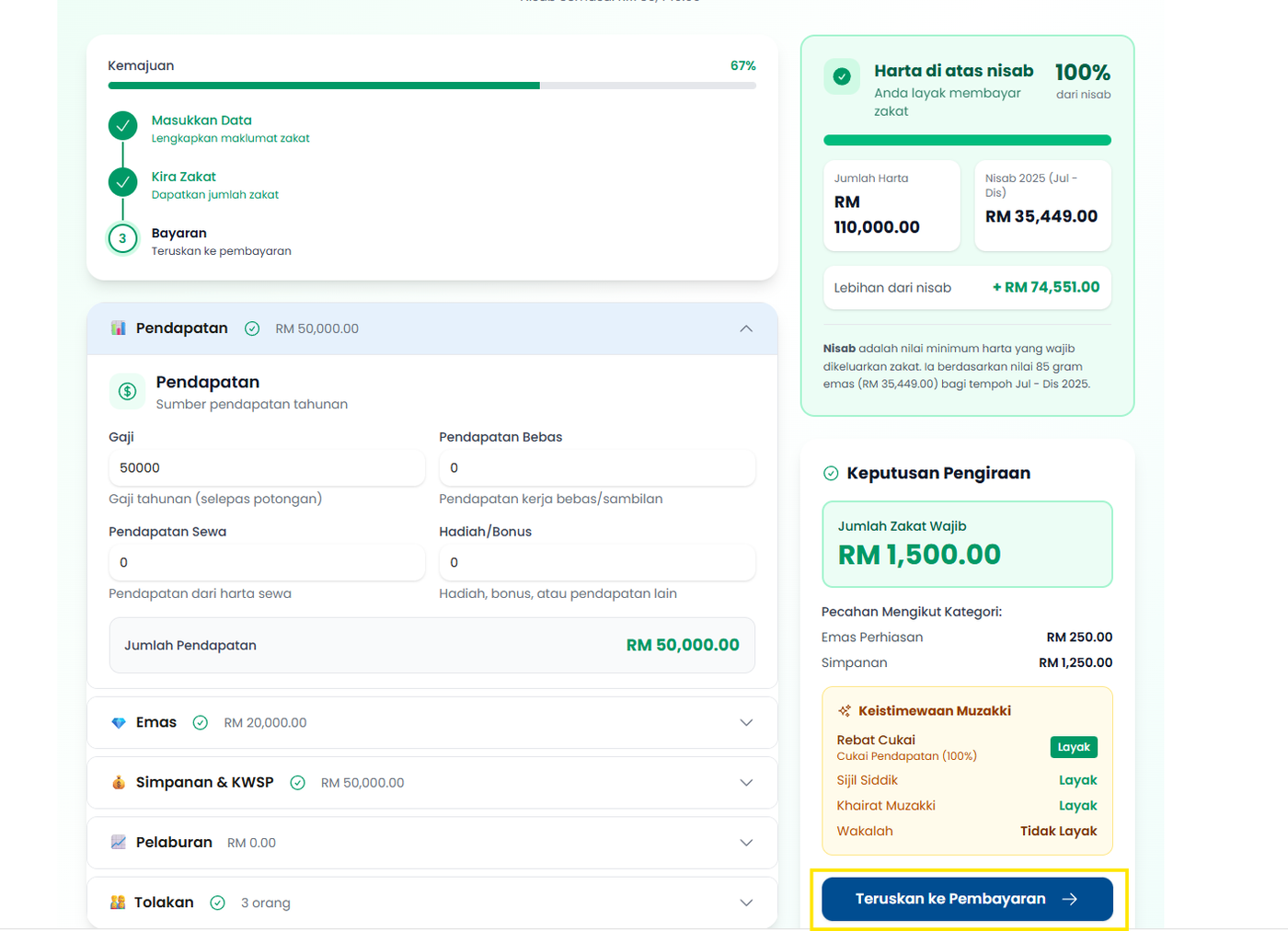
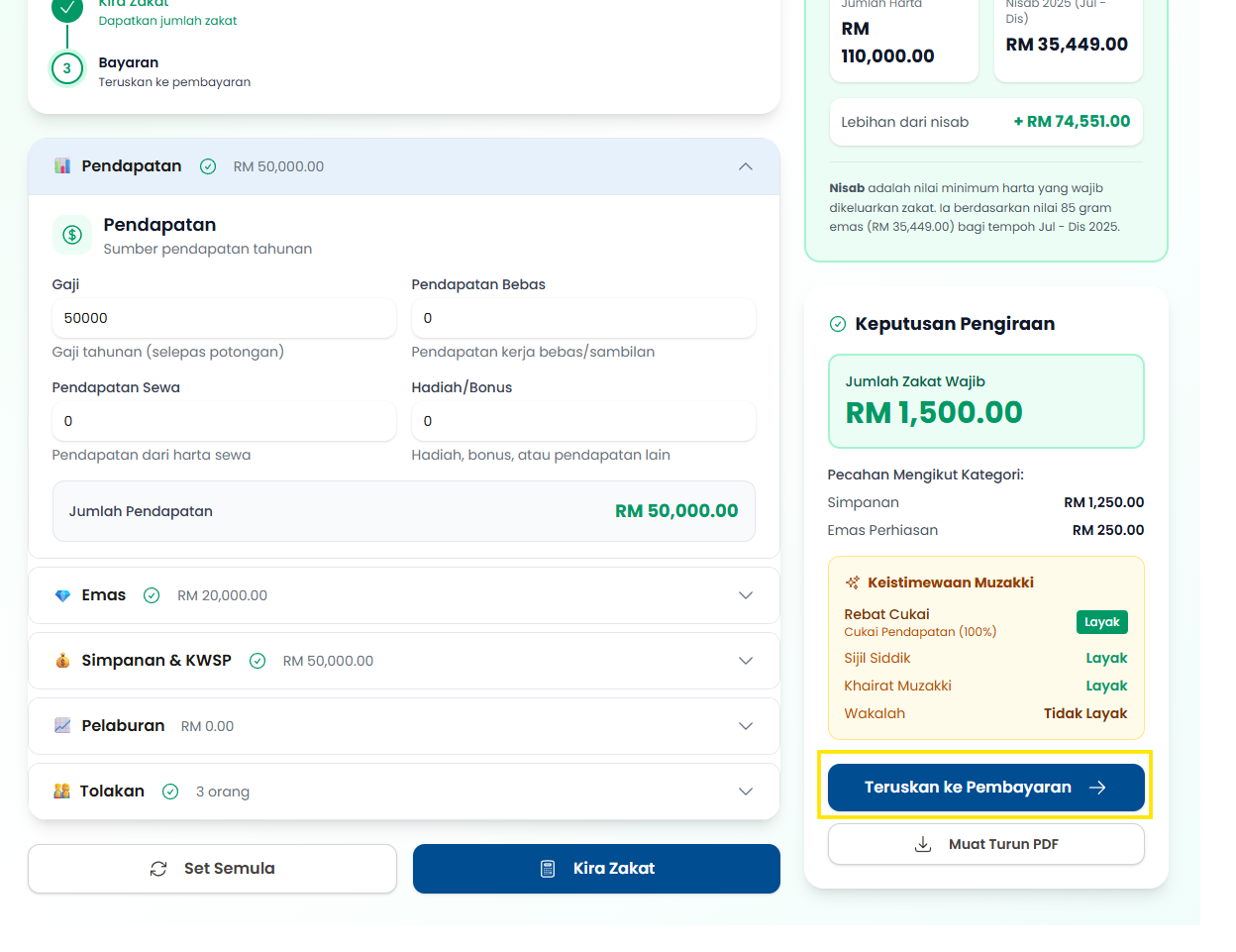
Langkah 2: Masukkan data yang diperlukan pada ruangan yang disediakan.
Langkah 3: Tekan butang Kira Zakat untuk melihat Keputusan Pengiraan dan Keistimewaan Muzakki.
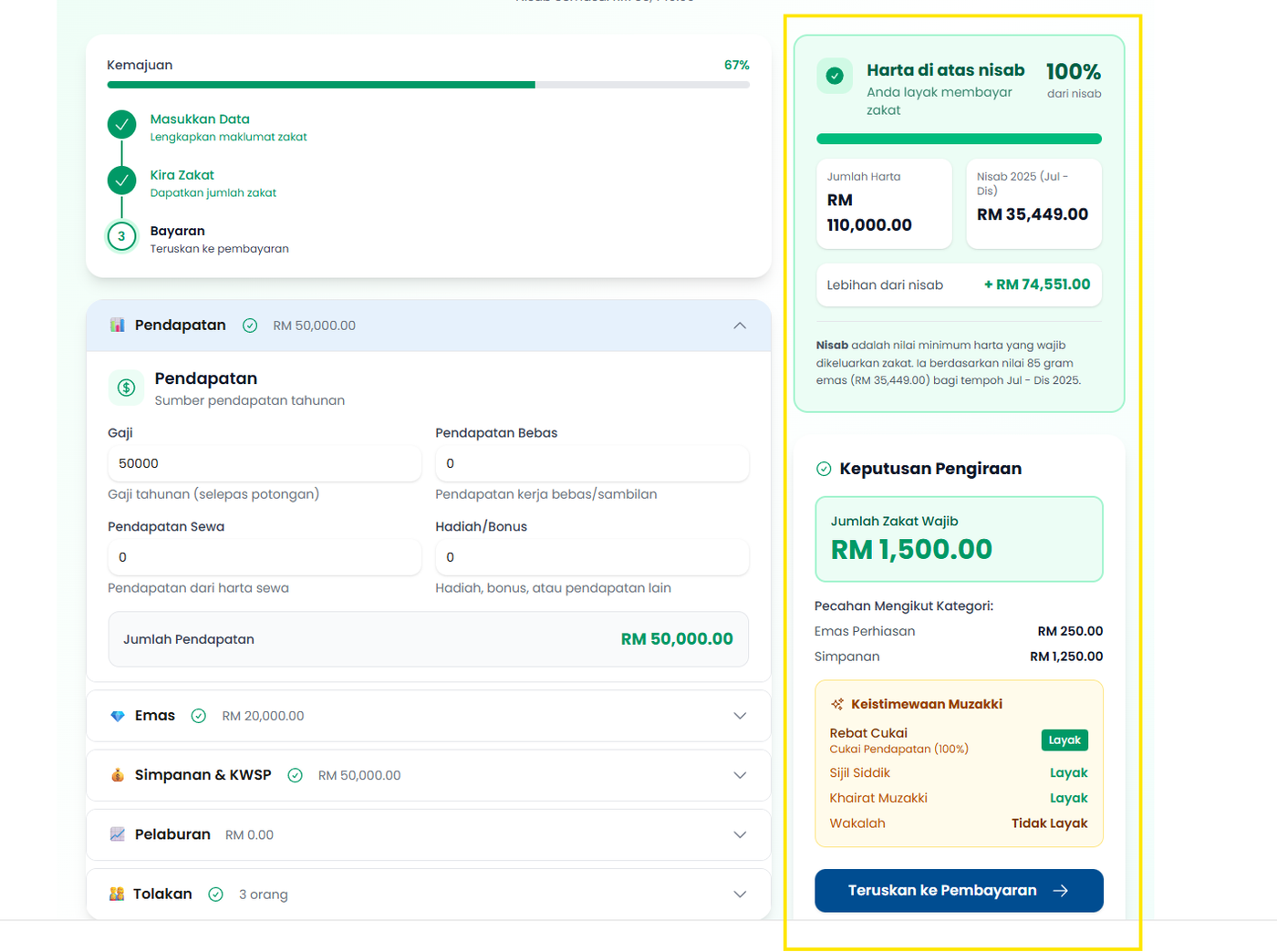
Langkah 4: Tekan butang Teruskan ke Pembayaran untuk membuat pembayaran.
2.3 Buat Pembayaran Kali Pertama
Langkah 1: Klik pada butang Teruskan ke Pembayaran.
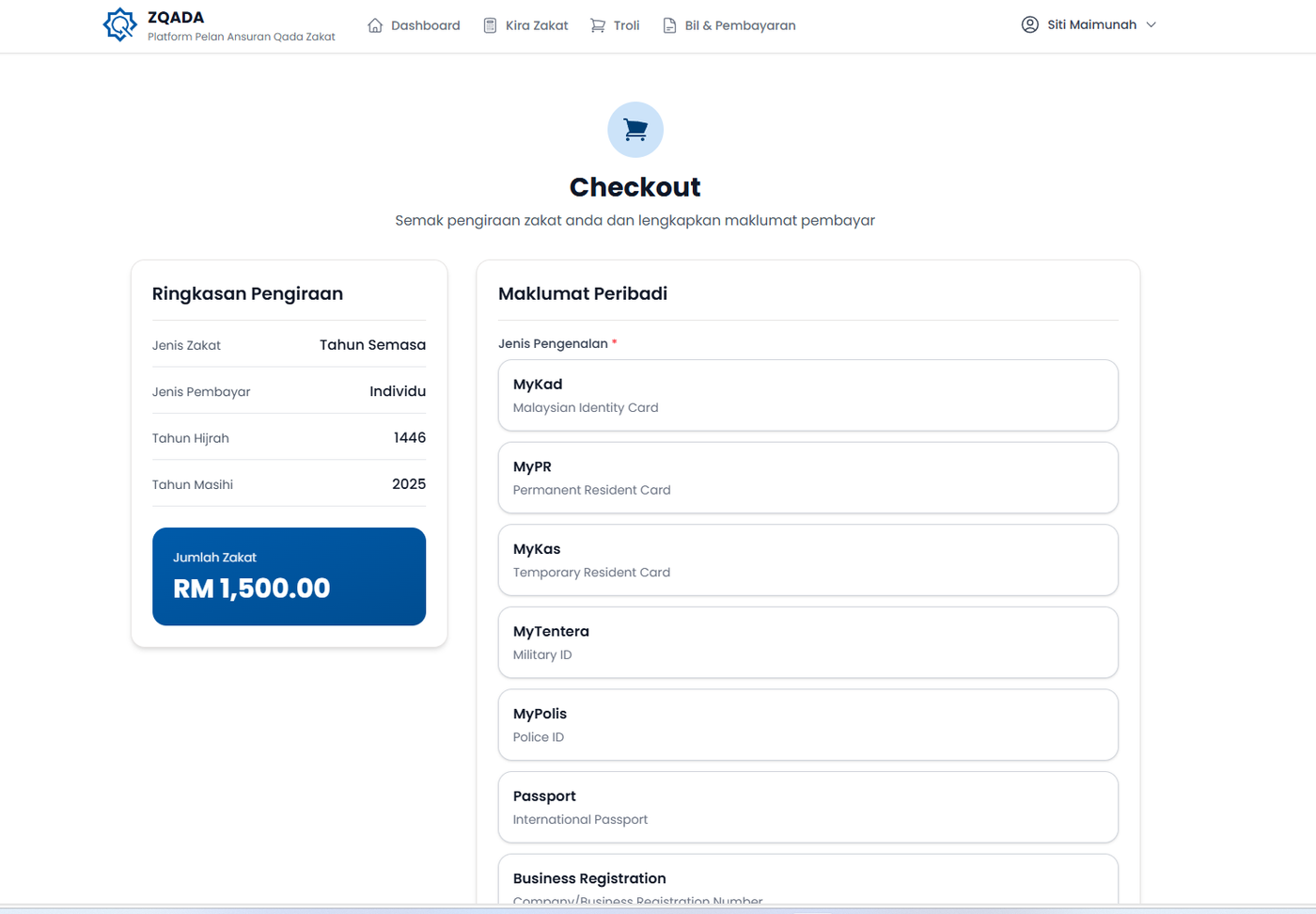
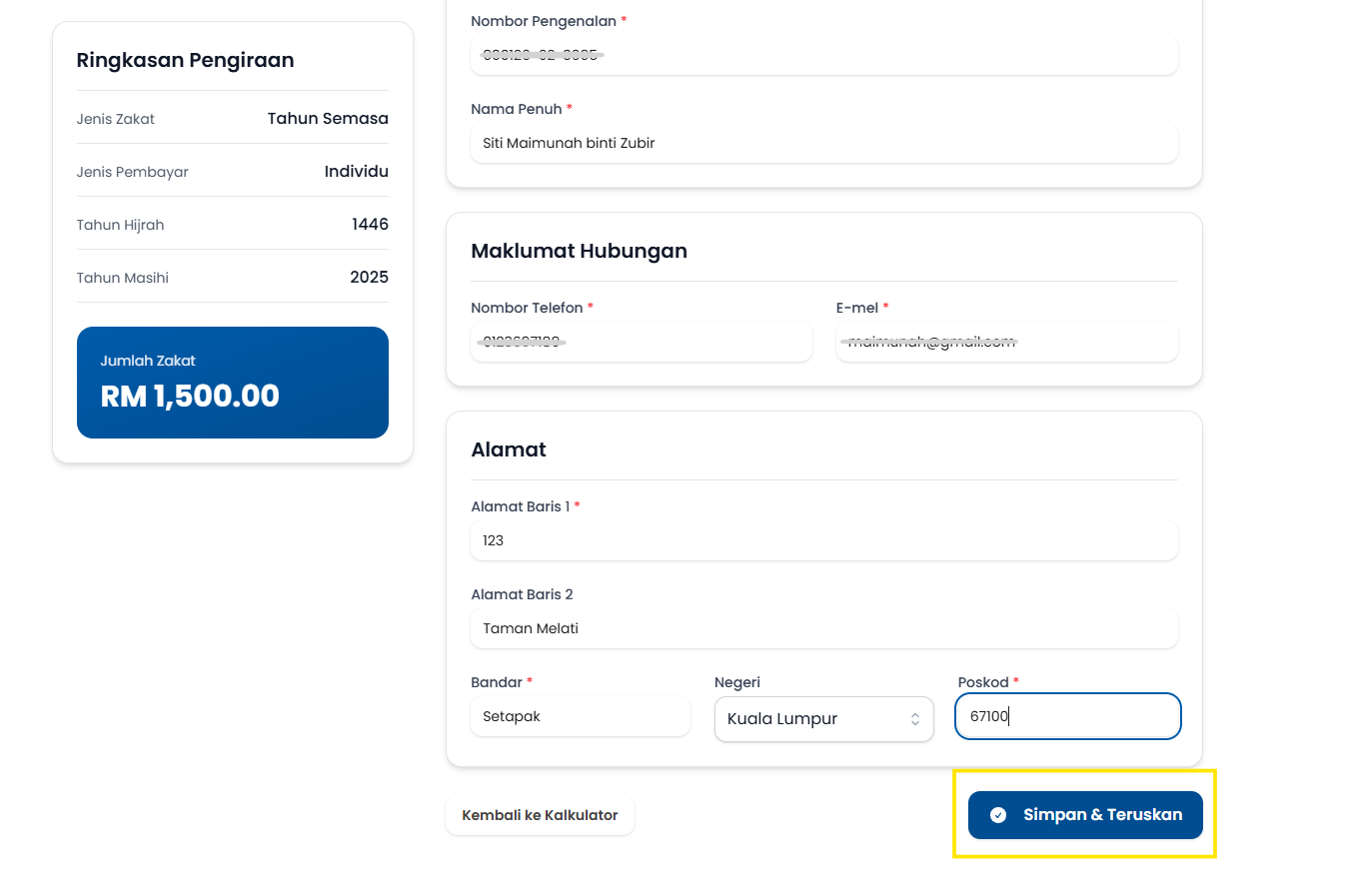
Langkah 2: Isi Maklumat Peribadi yang terperinci seperti yang diperlukan.
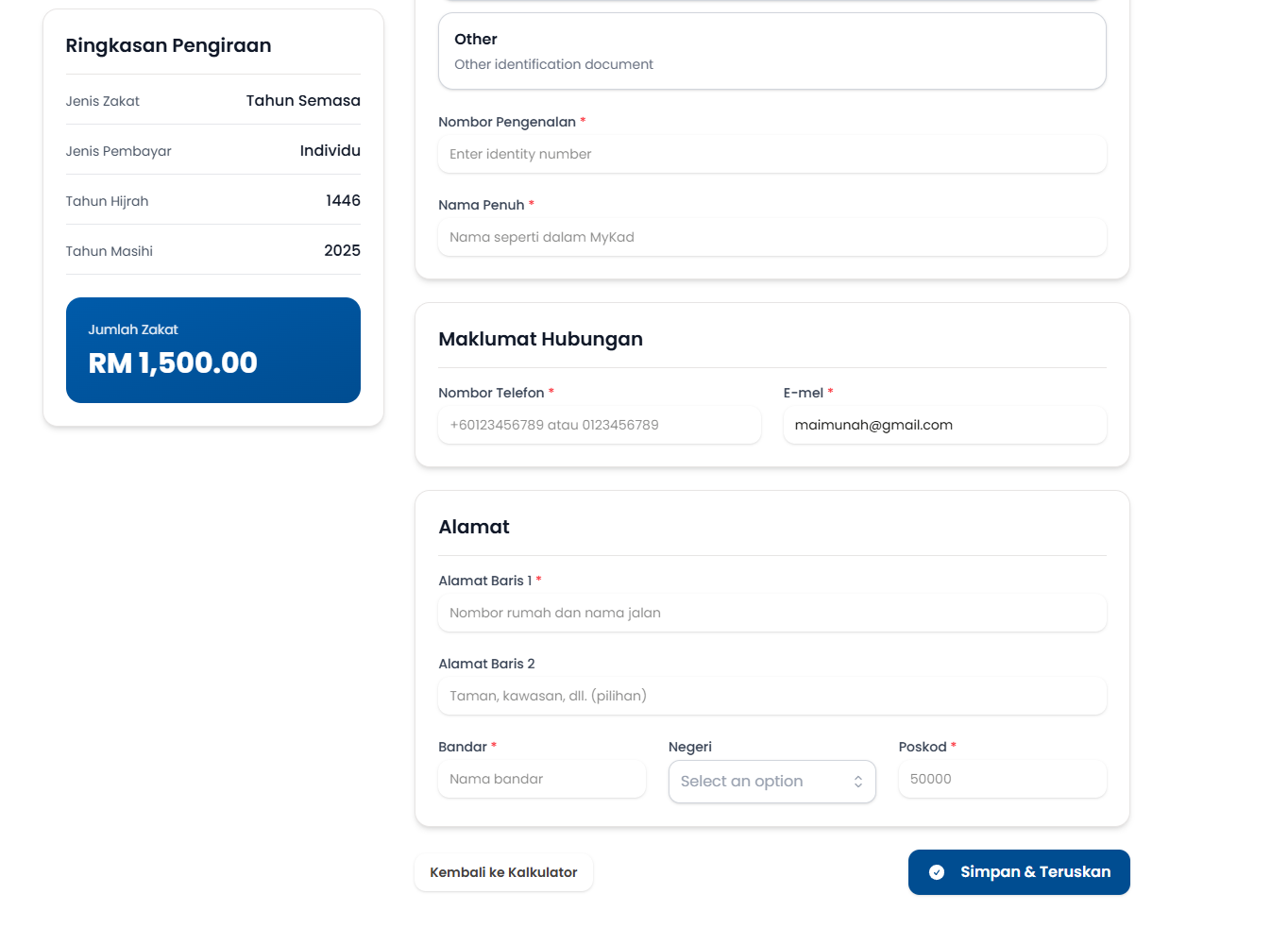
Langkah 3: Klik pada butang Simpan & Teruskan.
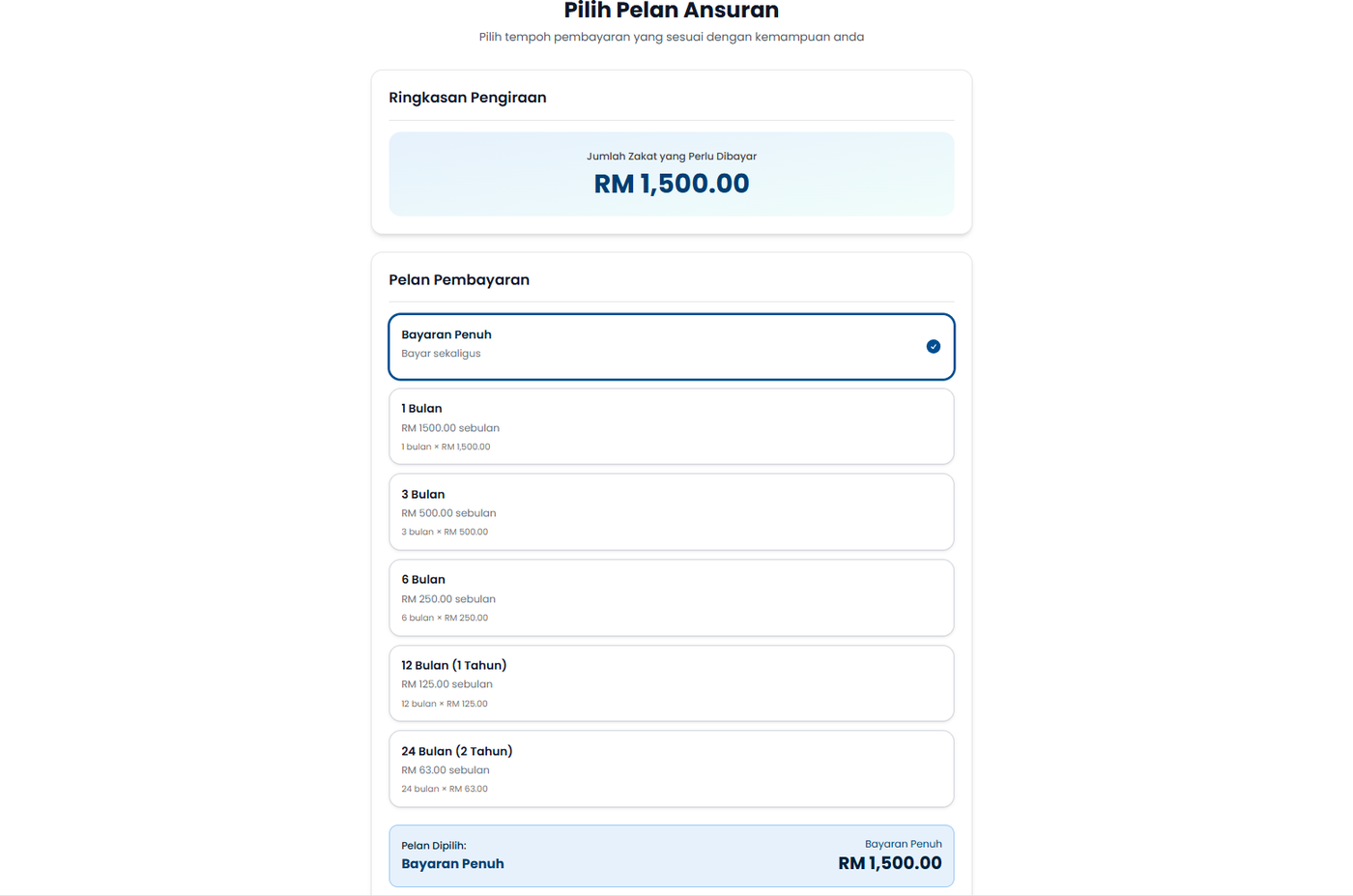
Langkah 4: Pilih Pilihan Pelan Ansuran Bulanan sekiranya perlu atau teruskan dengan Bayaran Penuh.
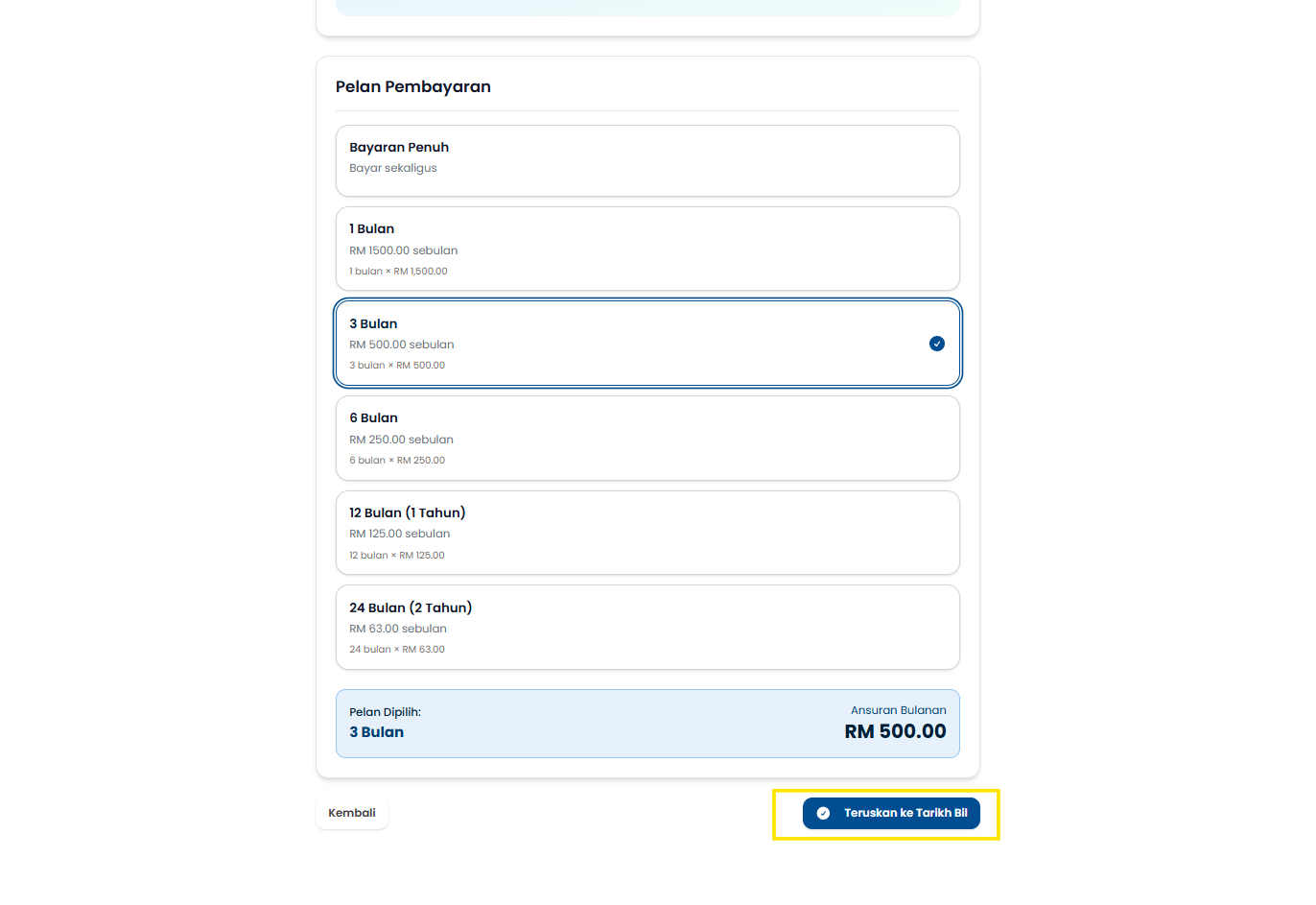
Langkah 5: Klik pada butang Teruskan ke Tarikh ke Tarikh Bil.
Langkah 6: Pilih tarikh hari pembayaran untuk setiap bulan.
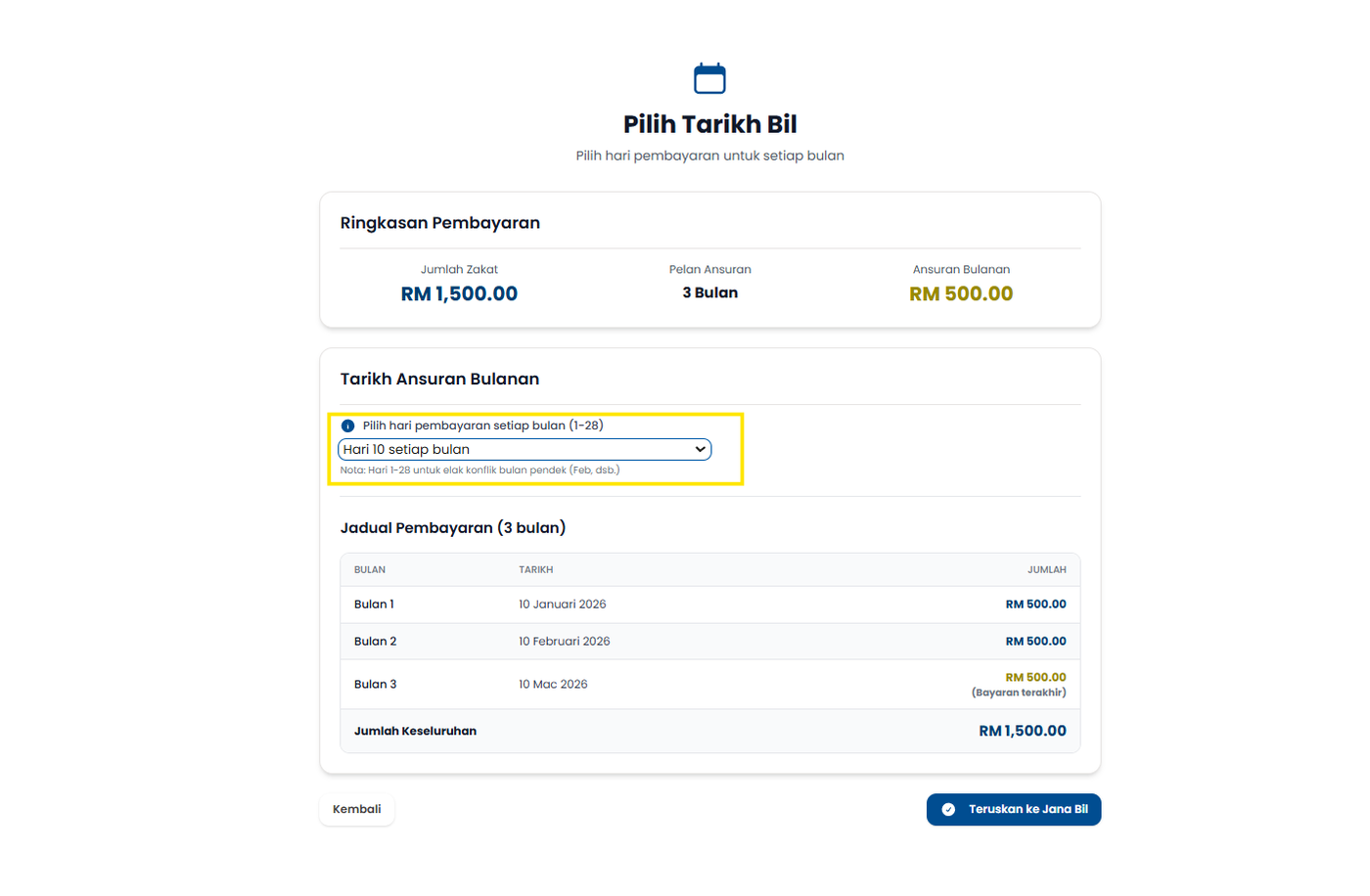
Langkah 7: Klik pada butang Teruskan ke Jana Bil.
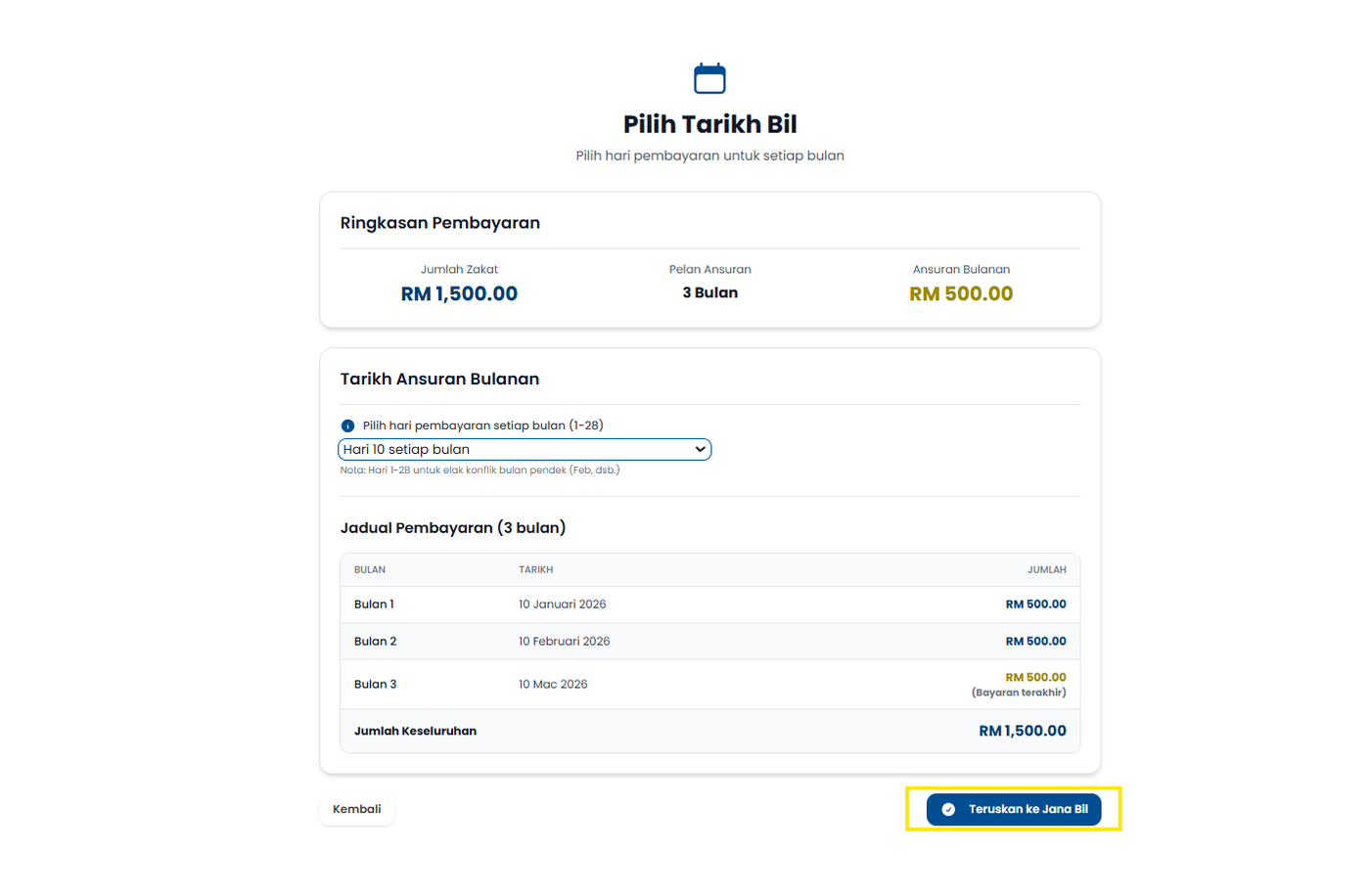
Langkah 8: Maklumat bil yang telah dijana akan dipaparkan seperti berikut.
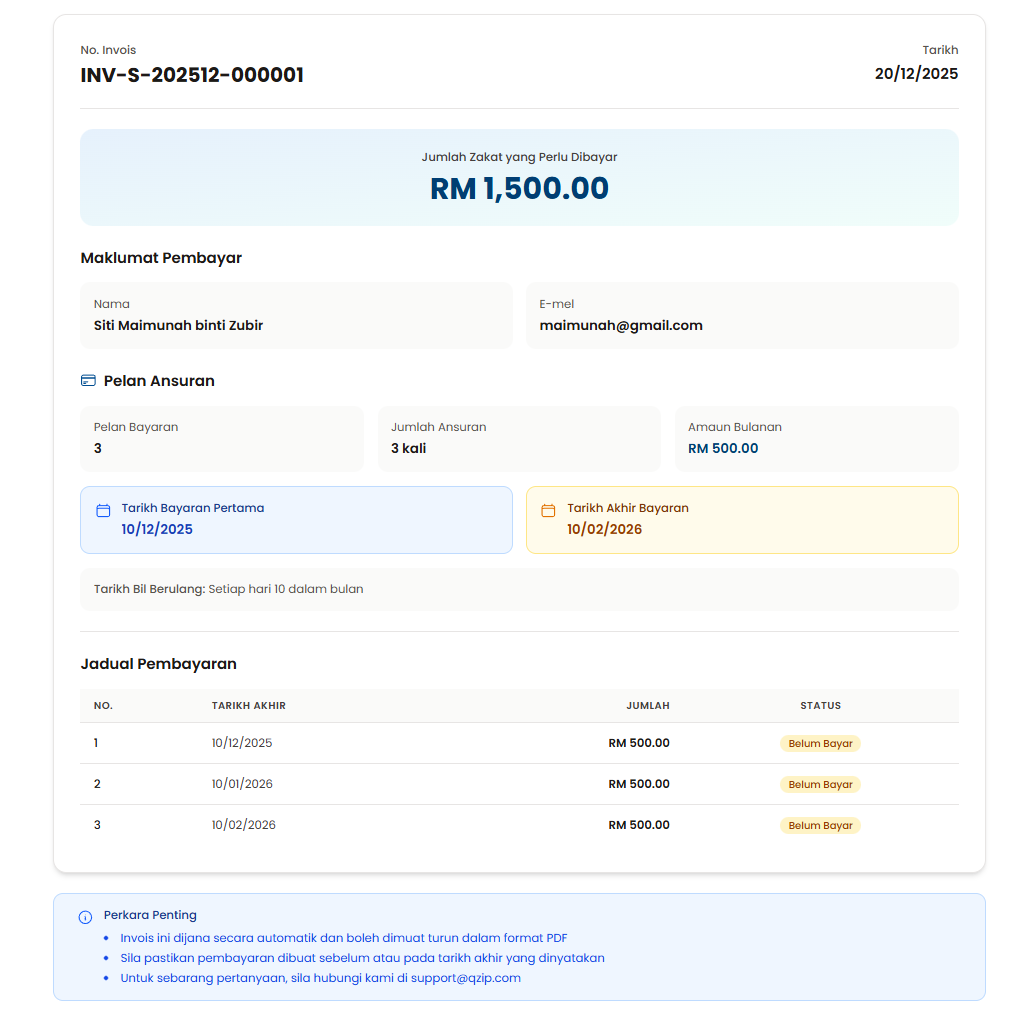
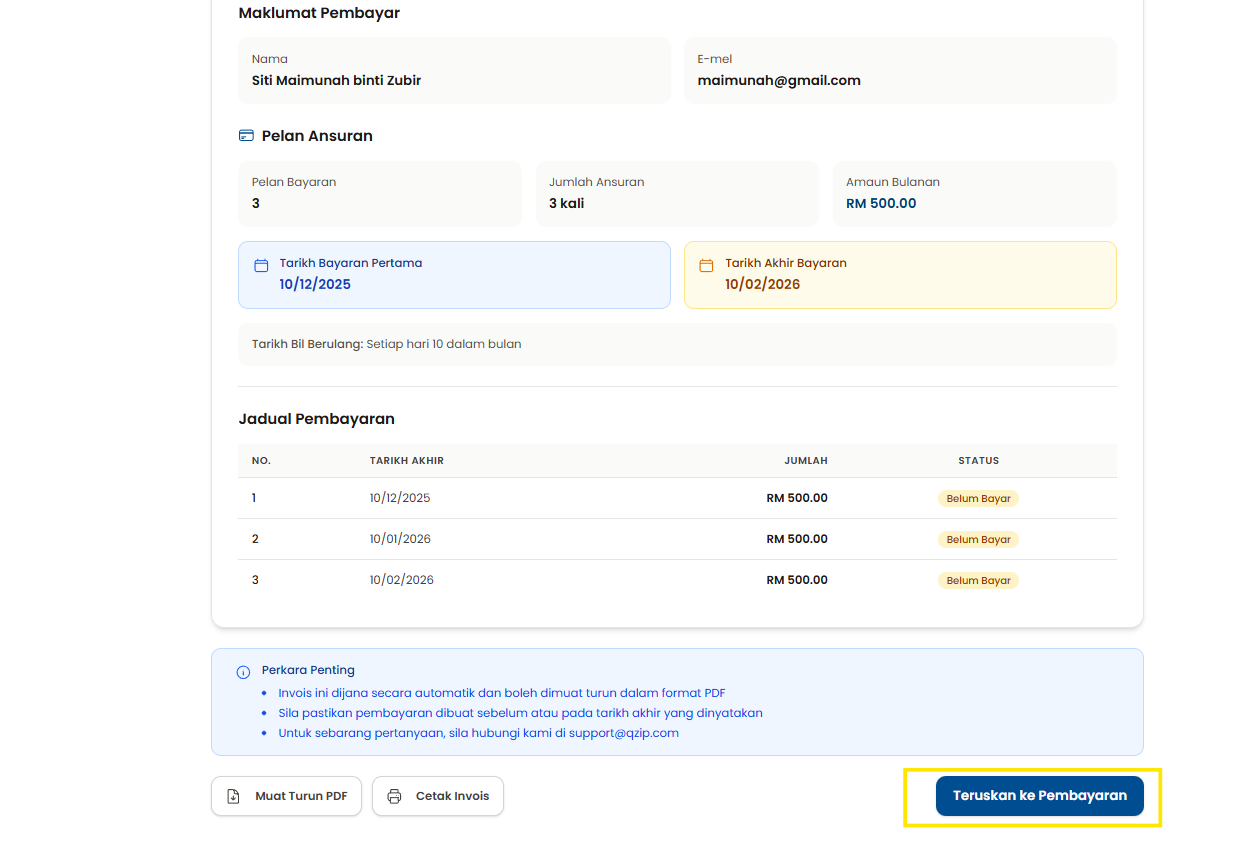
Langkah 8: Klik butang Teruskan ke Pembayaran untuk membuat pembayaran.Lan
Langkah 9: Sistem akan menunjukkan skrin Gerbang Pembayaran.
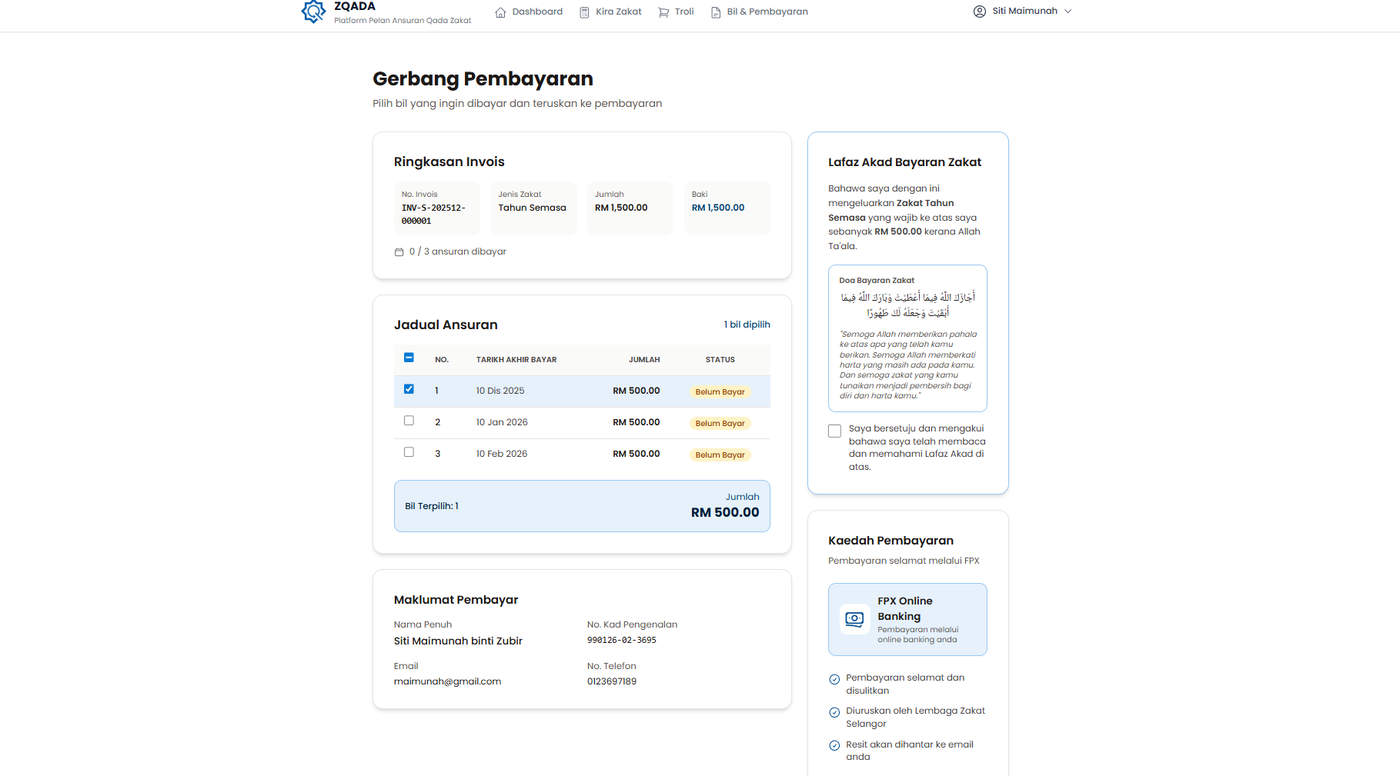
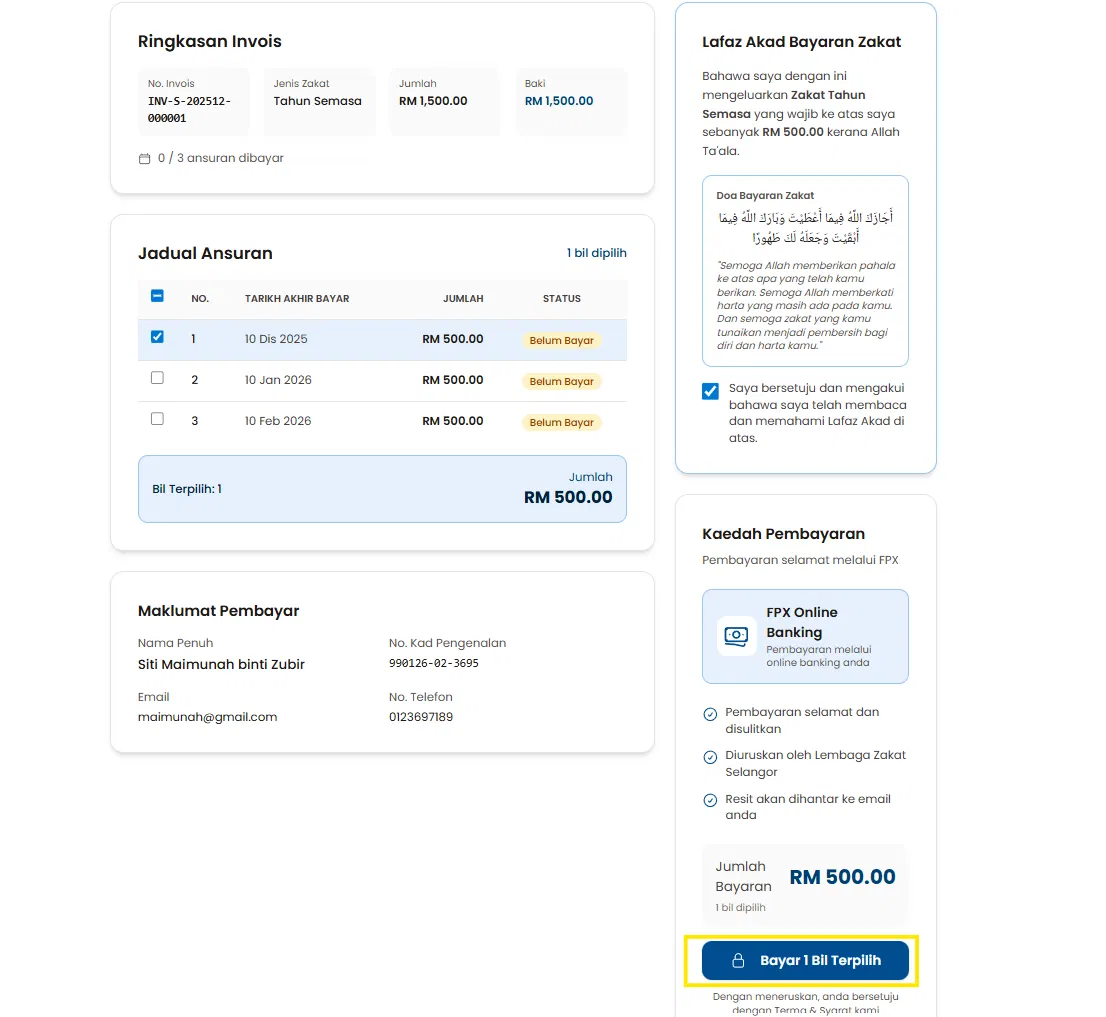
Langkah 10: Pilih bil yang ingin dibayar dan klik pada checkbox di ruangan Lafaz Akad Bayaran Zakat.
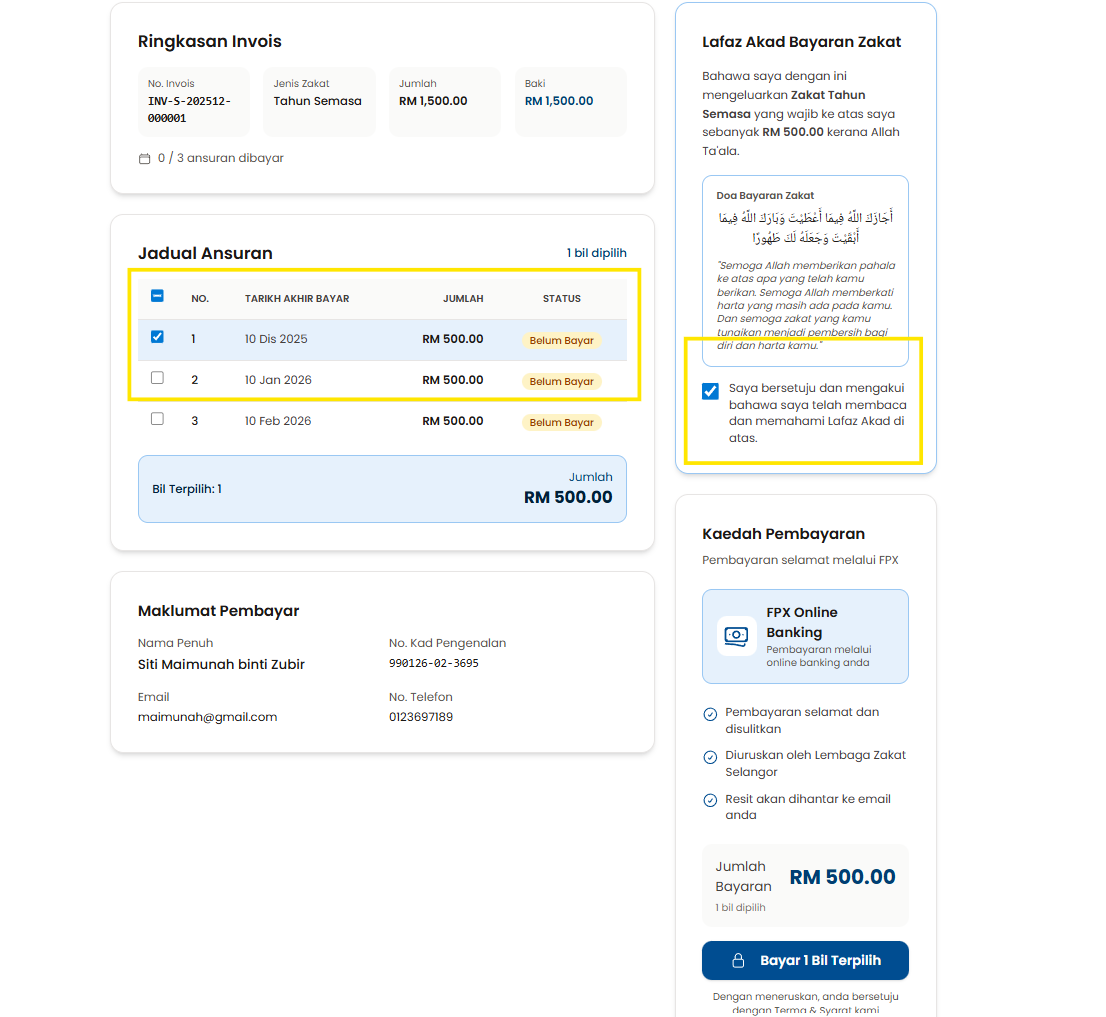
Langkah 11: Klik pada butang Bayar Bil Terpilih untuk meneruskan pembayaran.