1.0 Cara Pembayaran Zakat Qada (Tahun Lepas)
1.1 Pilih Zakat Tahun Lepas (Qadha)
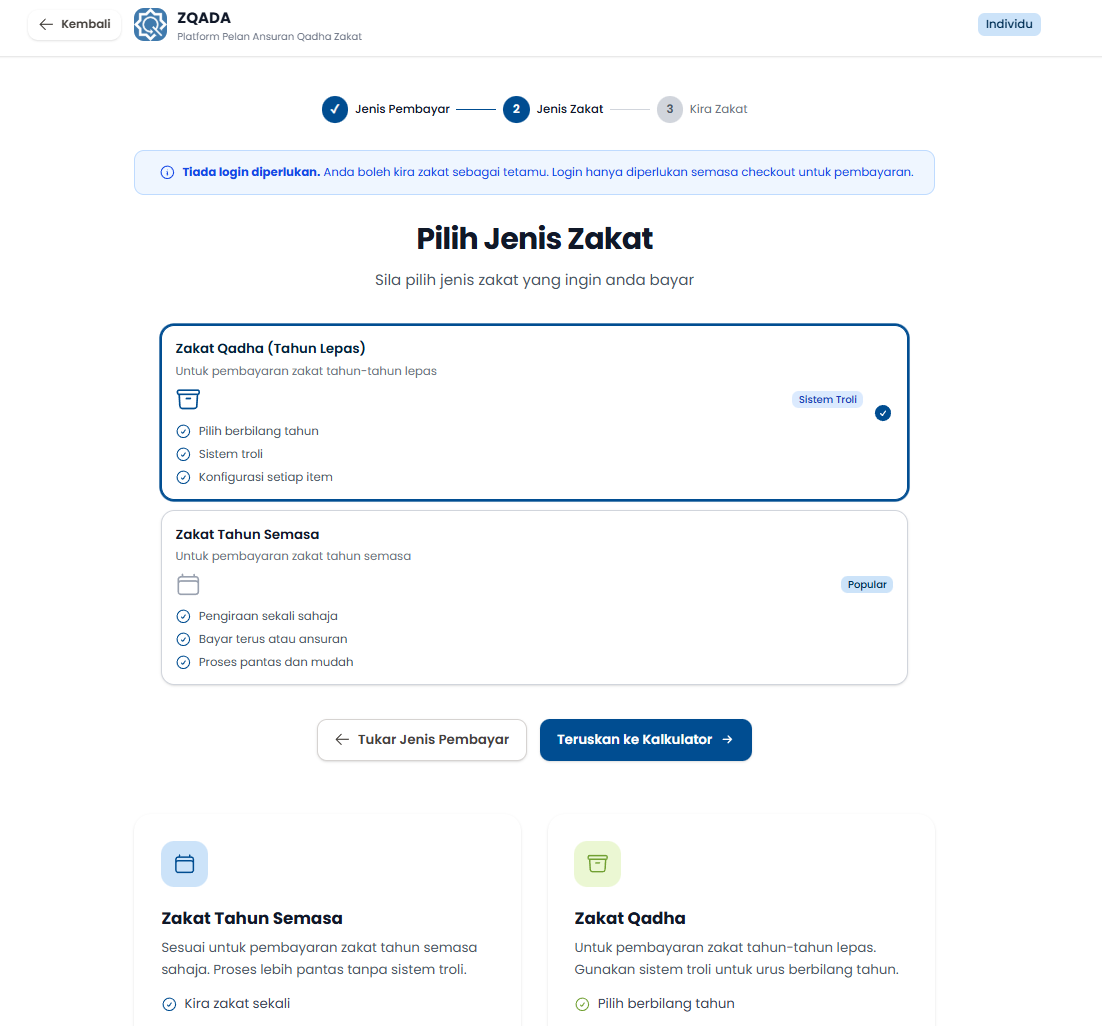
Langkah 1: Pilih Jenis Zakat Qadha (Tahun Lepas).
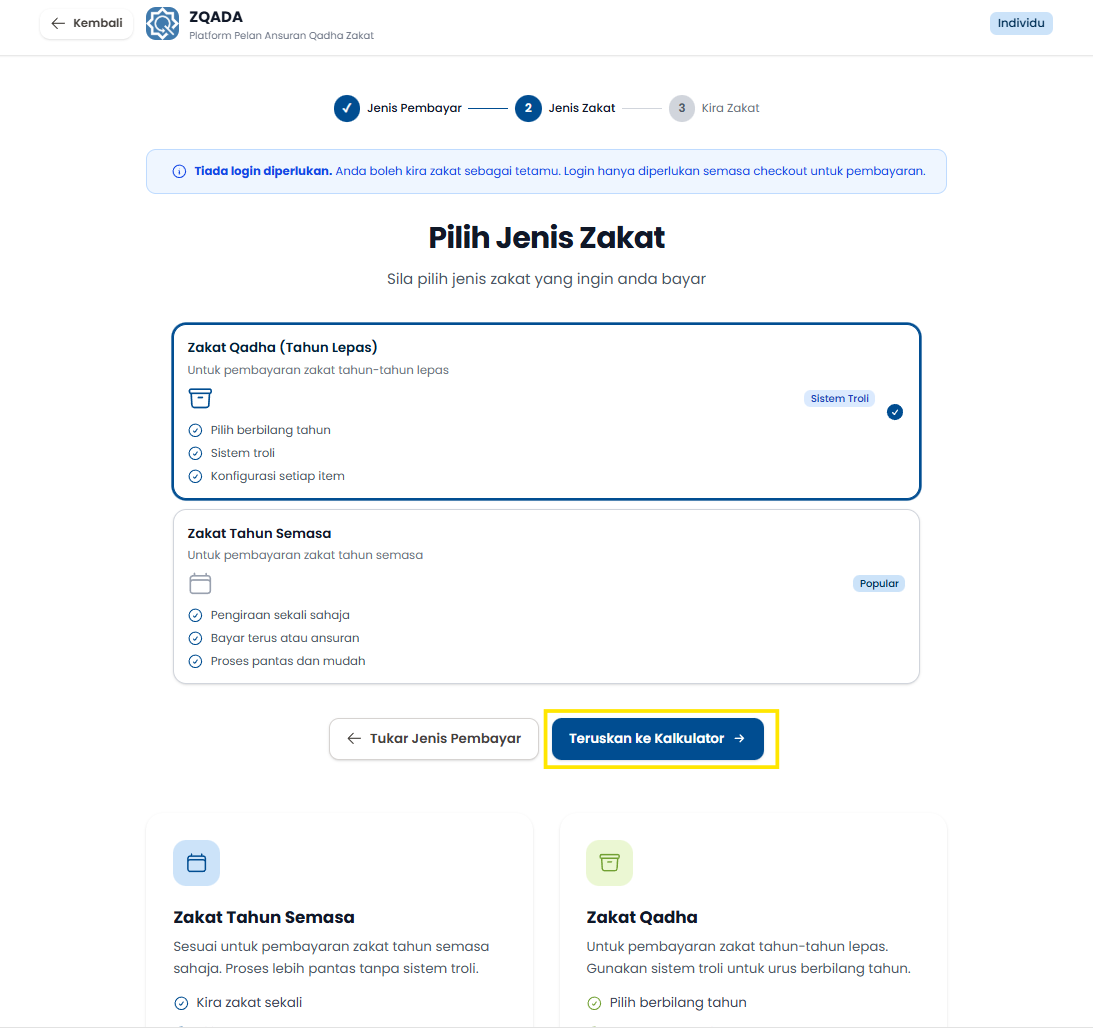
Langkah 2: Tekan butang Teruskan ke Kalkulator.
Langkah 3: Pilih Tahun dan Mod Pengiraan.
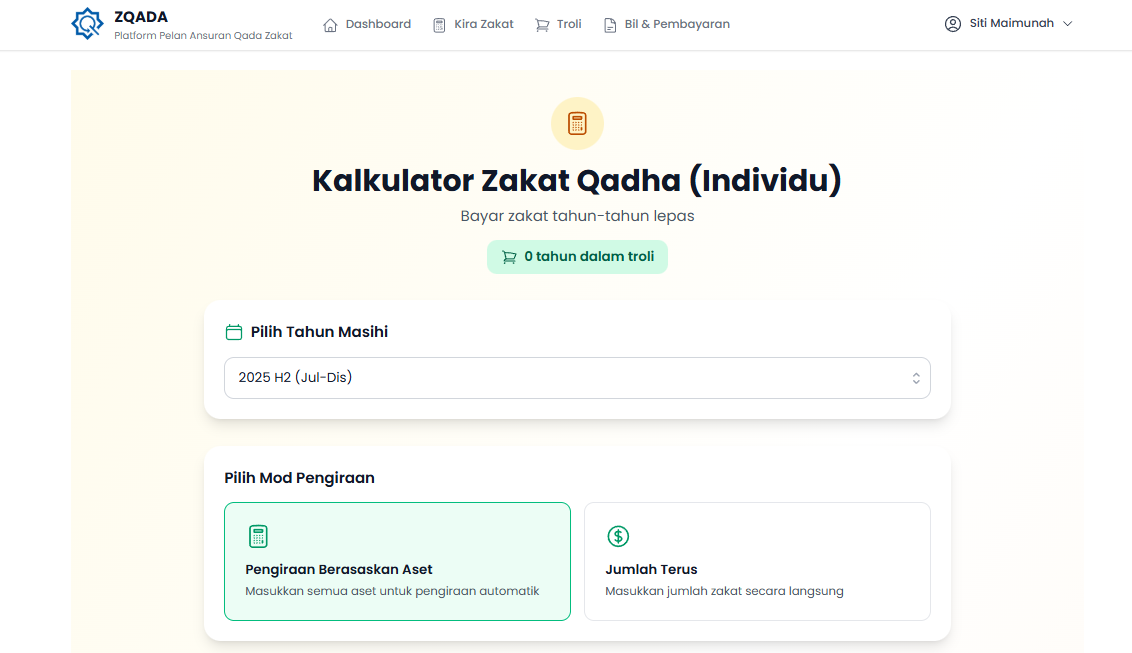
Langkah 4: Sekiranya pilihan mod adalah,
Pengiraan Berasaskan Aset
Langkah 1: Isi bahagian maklumat zakat
1. Masukkah Jumlah bagi Zakat Individu
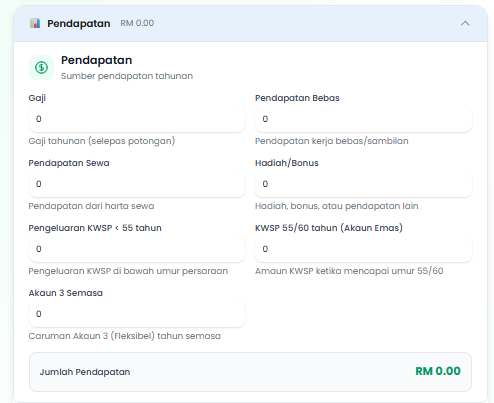
Pendapatan
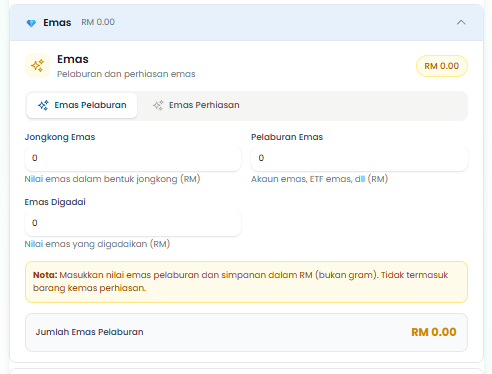
Emas
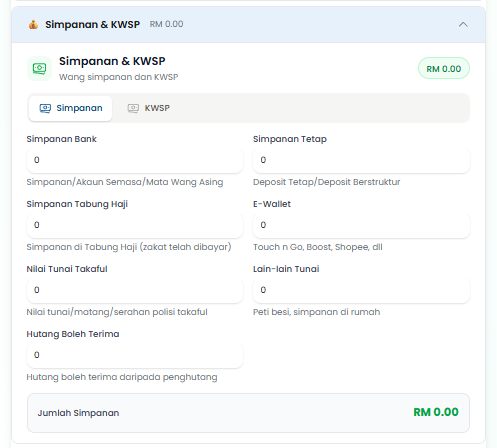
Simpanan & KWSP
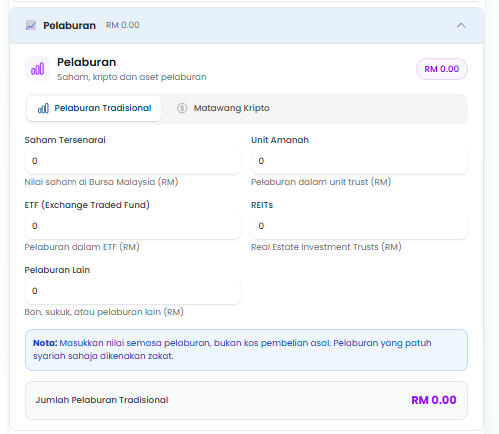
Pelaburan
Tolakan
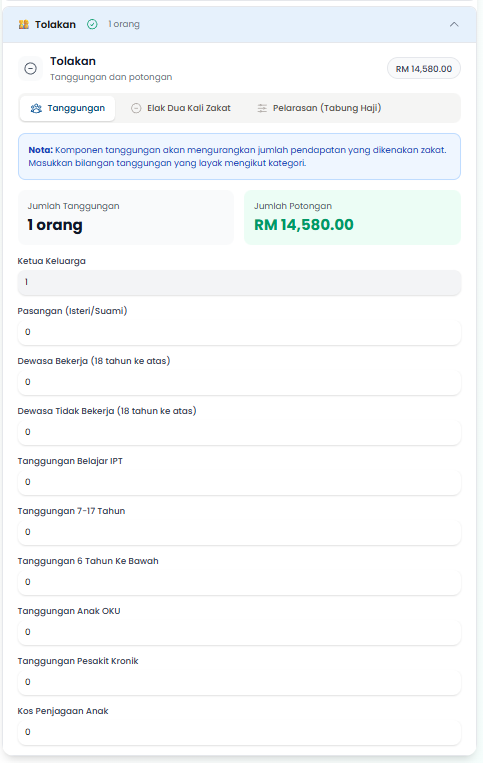
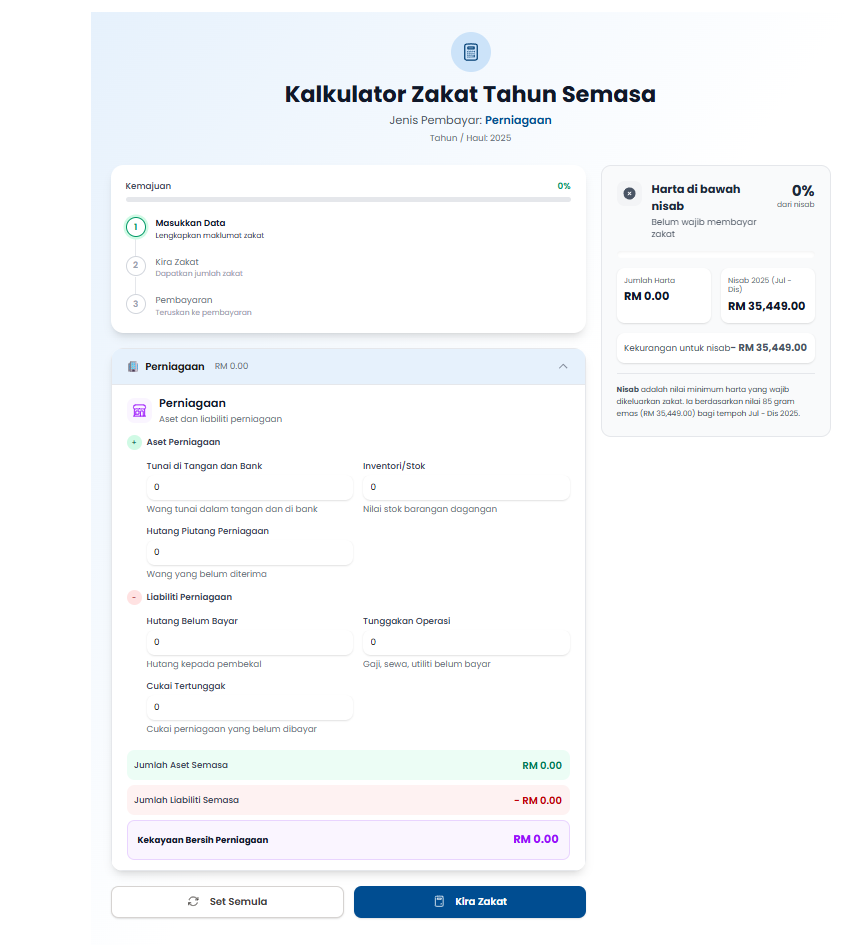
2. Masukkan Jumlah bagi Zakat Perniagaan
Aset Perniagaan
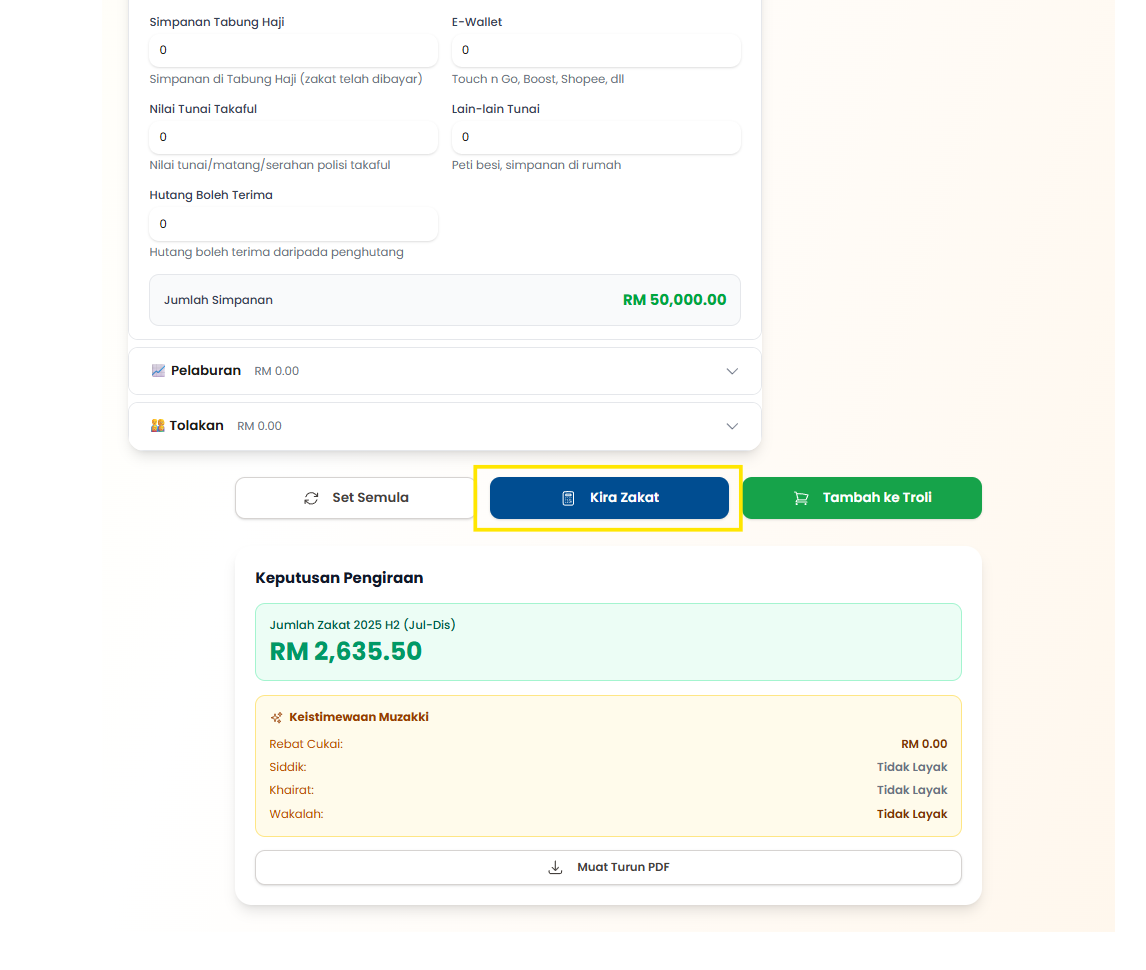
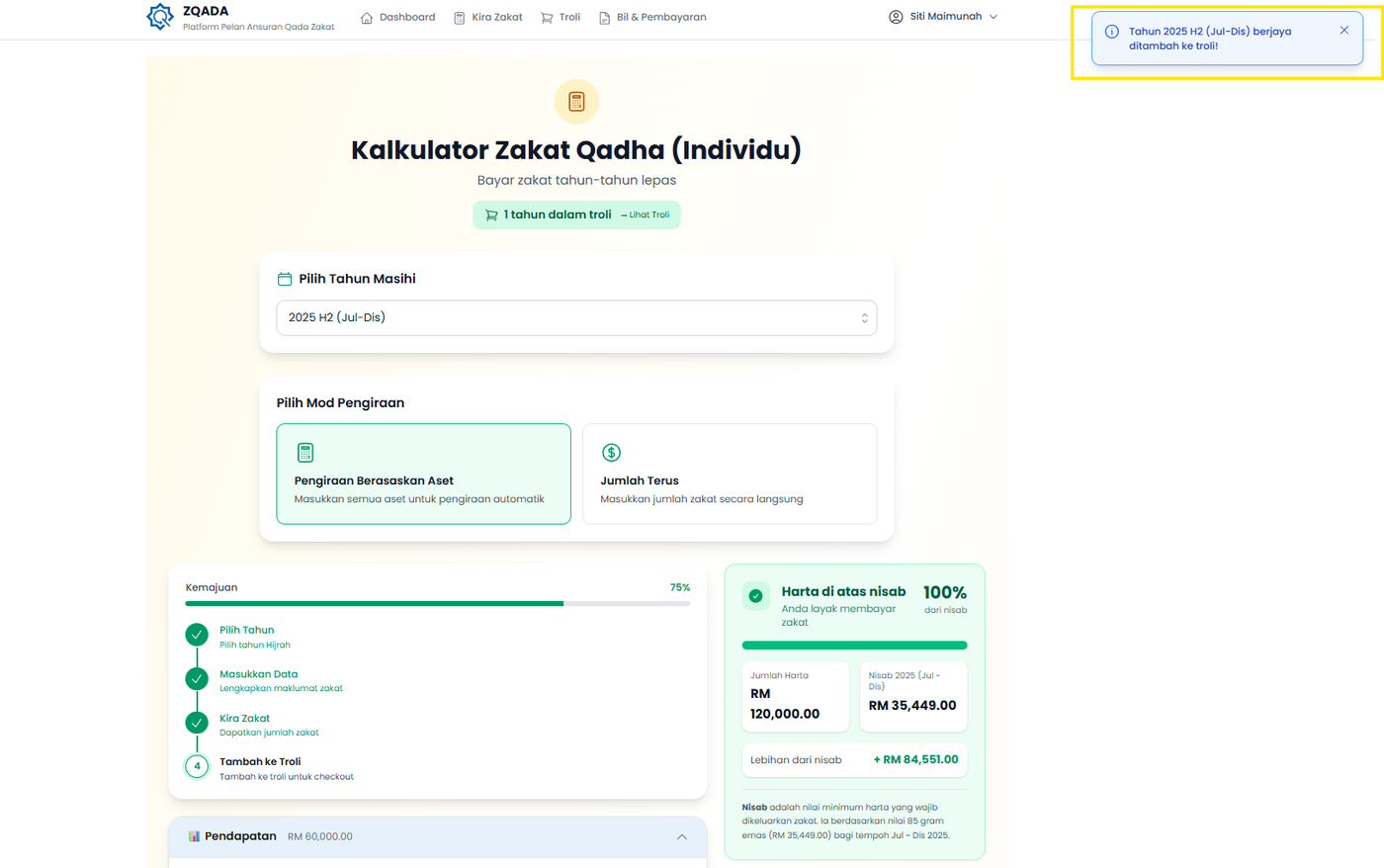
Langkah 2: Klik pada butang Kira Zakat sekiranya selesai megisi maklumat zakat. Sistem akan mengeluarkan keputusan pengiraan zakat seperti berikut.
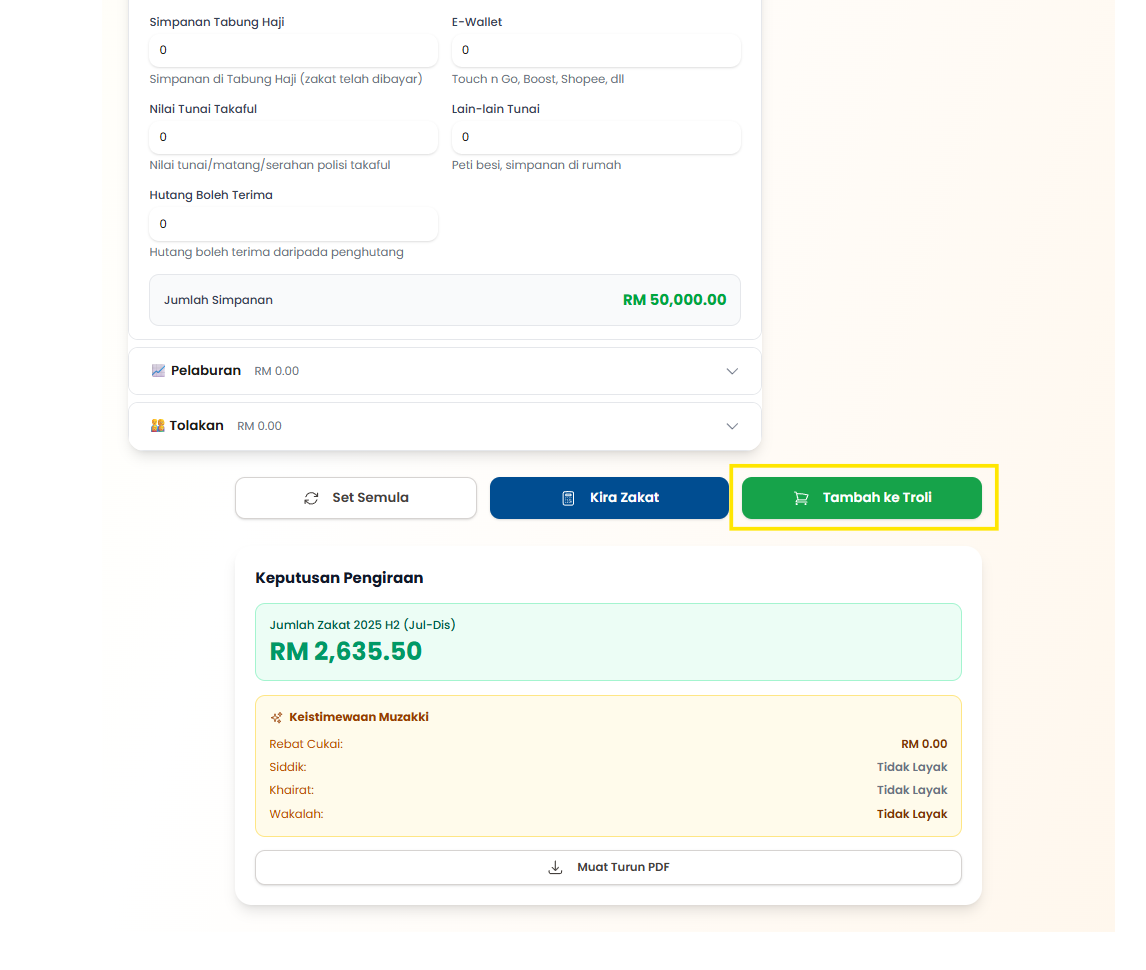
Langkah 3: Klik butang Tambah ke Troli sekiranya ingin membuat pengiraan baru dan perlu menyimpan data tersebut.
Langkah 4: Sistem akan memaparkan mesej bahawa maklumat pengiraan tersebut berjaya ditambah ke troli.
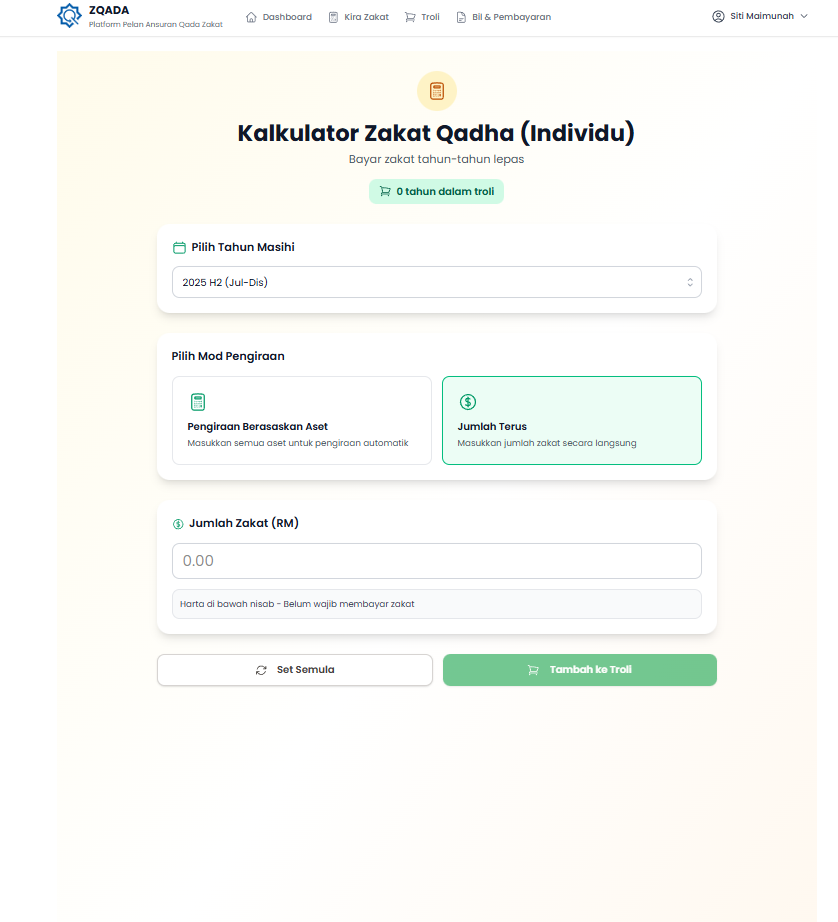
Jumlah Terus
Langkah 1: Tekan butang Jumlah Terus.
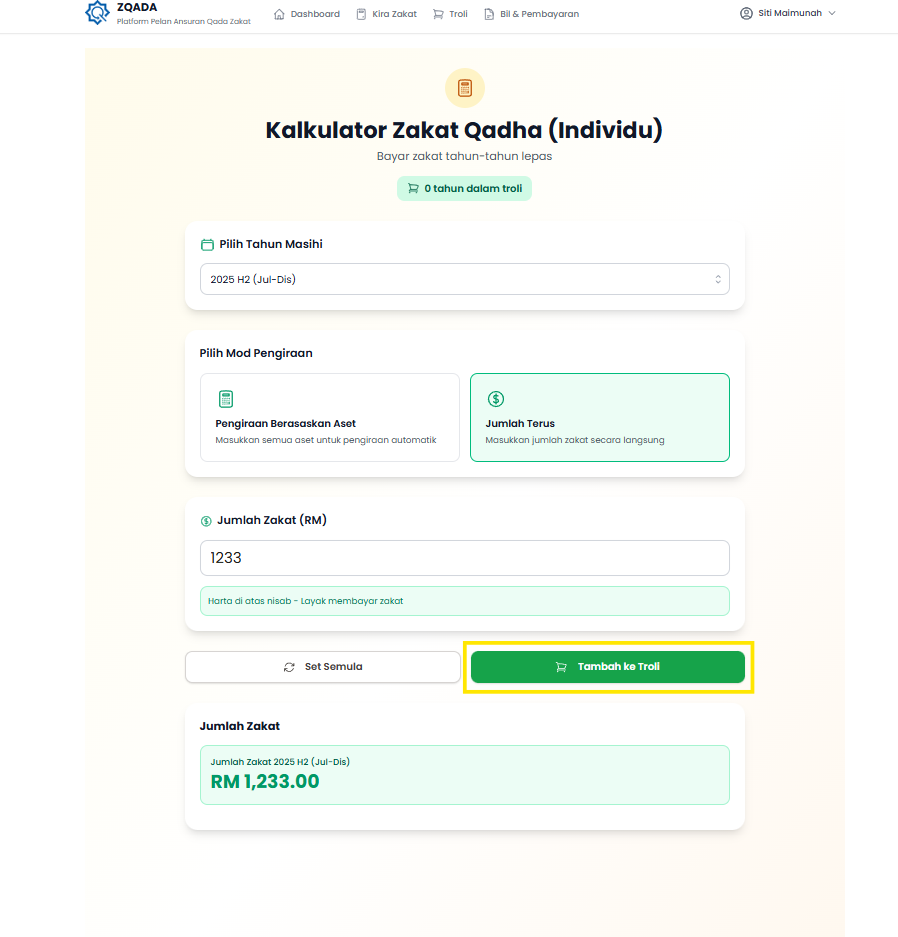
Langkah 2: Isi Jumlah Zakat. Kemudian, klik butang Tambah ke Troli.
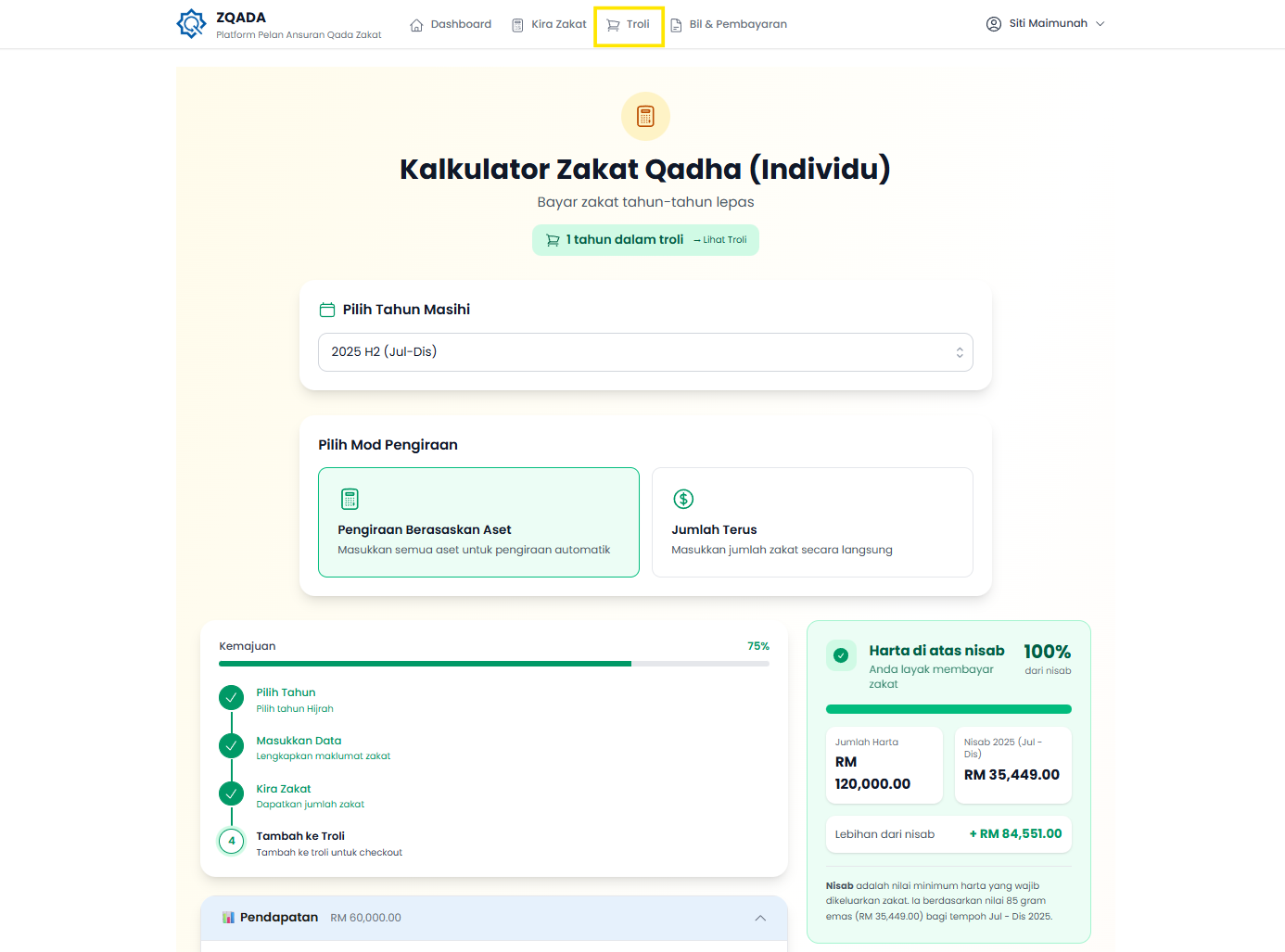
1.2 Konfigurasi Bil pada Menu Troli
Langkah 1: Klik pada menu Troli untuk melihat data yang telah ditambah.
Langkah 2: Klik butang Konfigurasikan untuk memilih pelan ansuran dan tarikh bil.
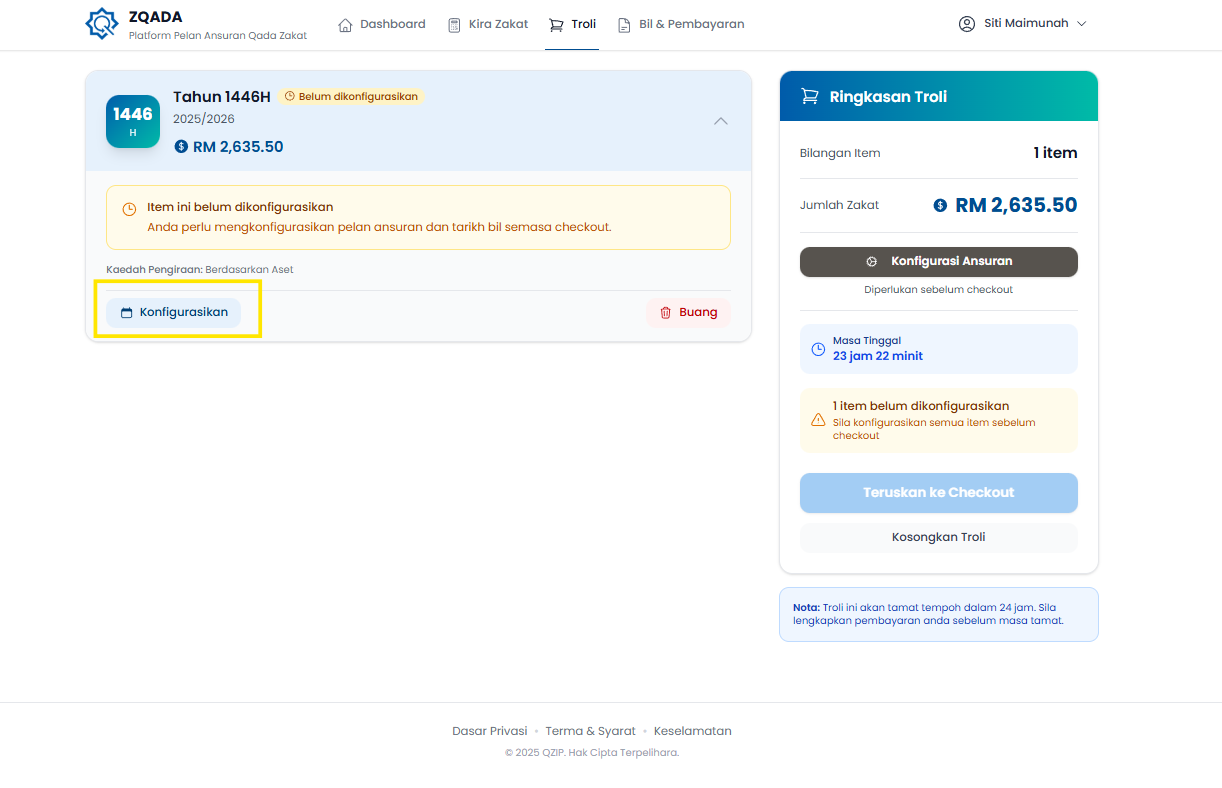
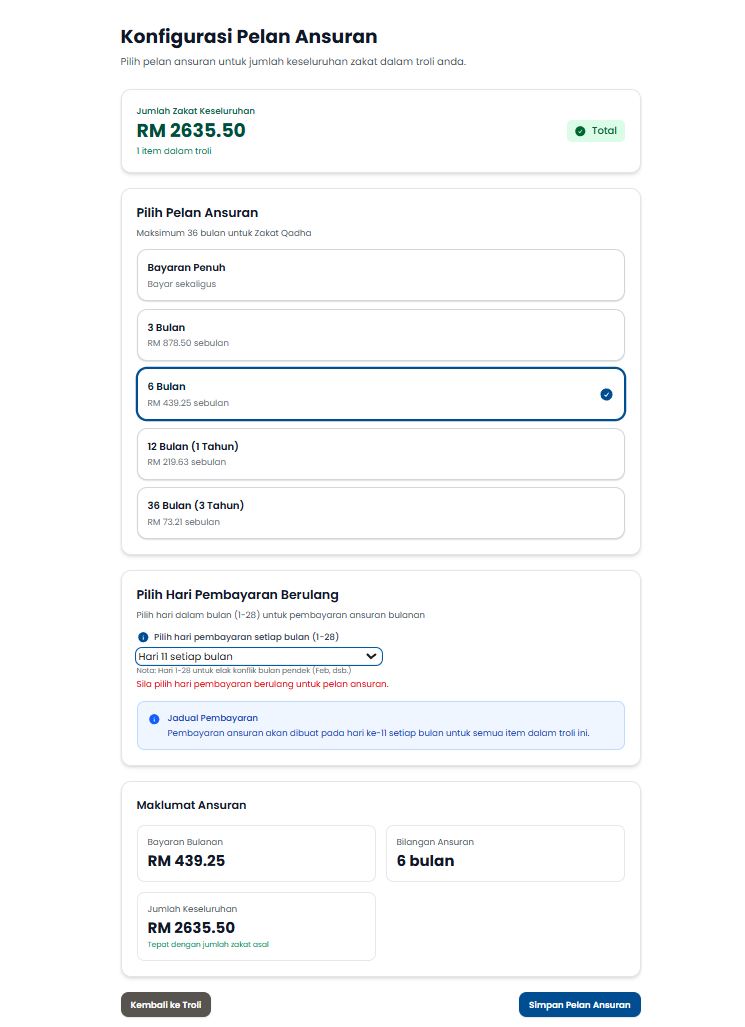
Langkah 3: Pilih Pilihan Ansuran dan Tarikh Pembayaran Berulang. Kemudian, klik pada butang Simpan Pelan Ansuran.
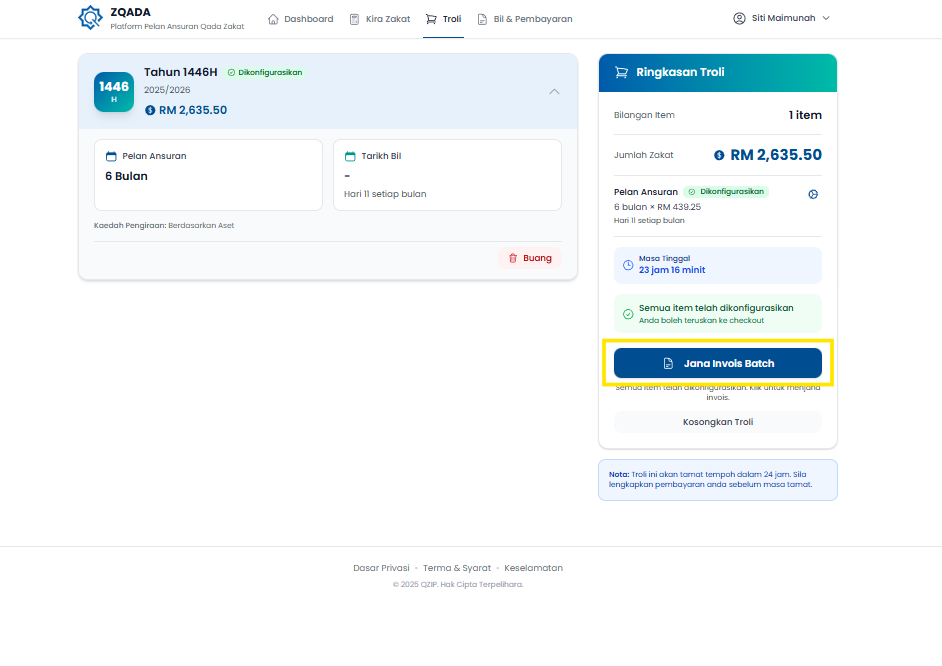
Langkah 4: Klik pada butang Jana Invois Batch untuk penjanaan bil.
Langkah 5: Senarai bil telah dipaparkan.
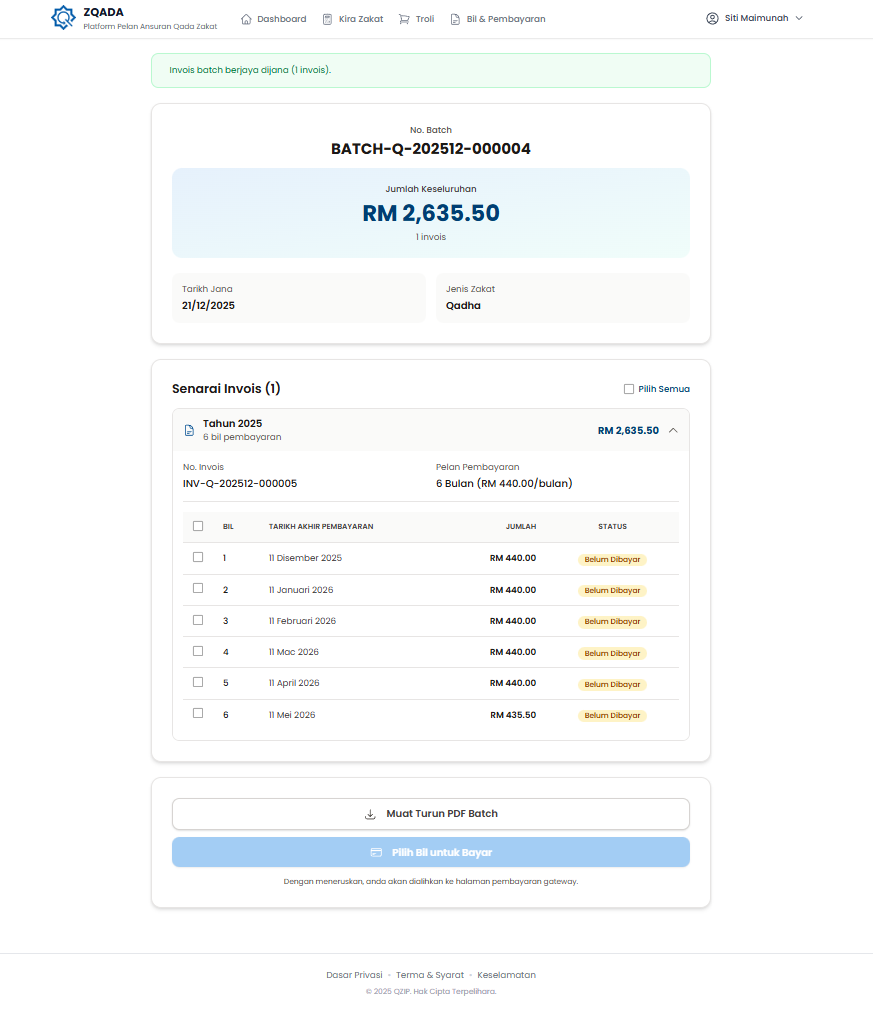
Langkah 6: Pilih bil yang ingin dibayar dan klik pada butang Bayar Bil.

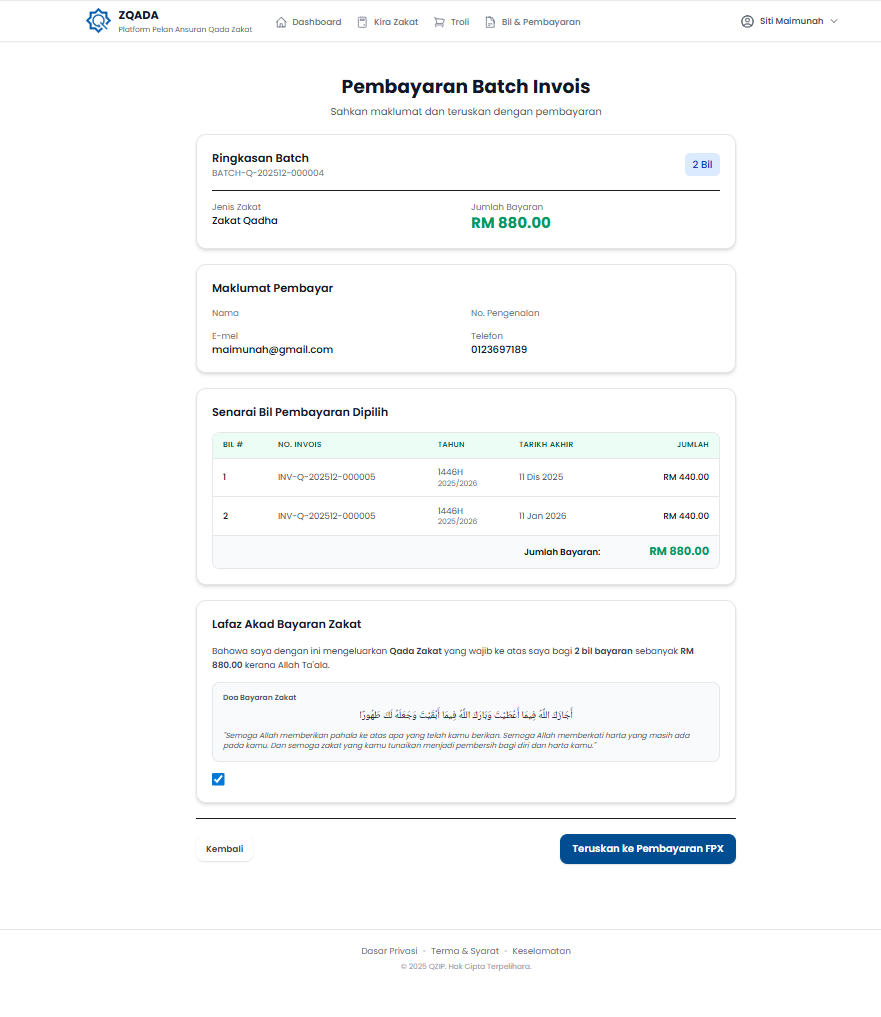
Langkah 7: Tanda setuju pada checkbox Lafaz Akad Bayaran Zakat. Kemudian, tekan pada butang Teruskan Pembayaran ke FPX.
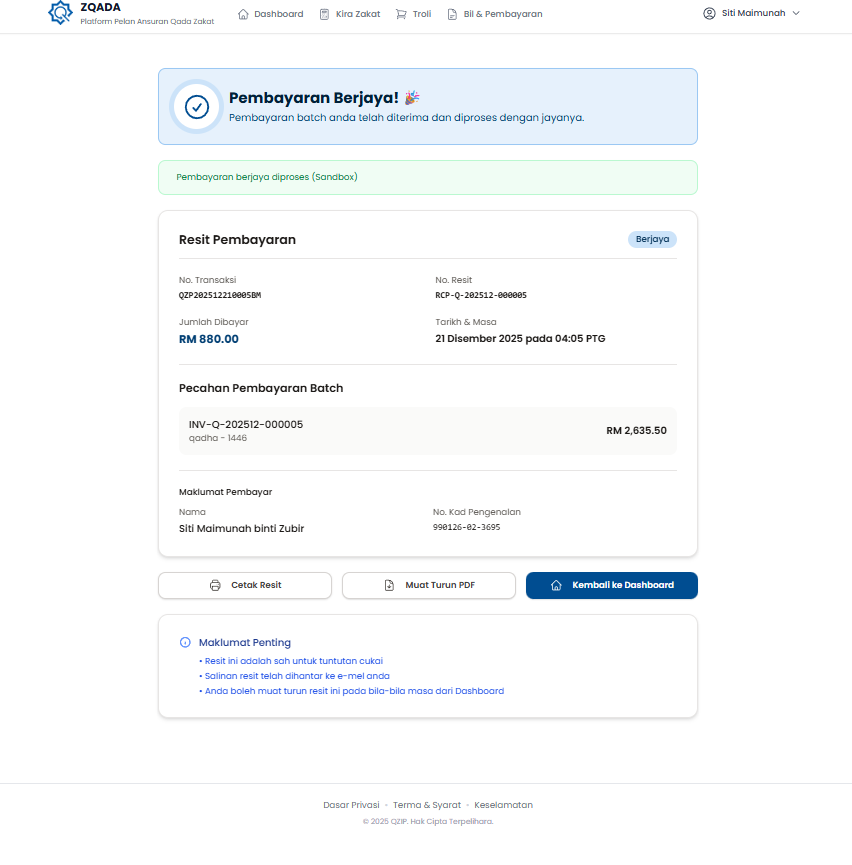
Langkah 8: Resit pembayaran dikeluarkan sekiranya pembayaran berjaya.